
Bestellungen erstellen
Um eine neue Bestellung anzulegen, navigieren Sie in der Hauptnavigation zum Bereich „Bestellungen“ und klicken dort auf den Button „Bestellung erstellen“. Anschließend werden Sie Schritt für Schritt durch den Bestellprozess geführt.
1. Lieferant auswählen
Im ersten Schritt wählen Sie den gewünschten Lieferanten aus. Die Liste der verfügbaren Lieferanten basiert auf den Einträgen, die Sie zuvor in der Lieferantenverwaltung angelegt haben. Sobald Sie einen Lieferanten ausgewählt haben, werden dessen Artikel automatisch im nächsten Schritt verfügbar gemacht.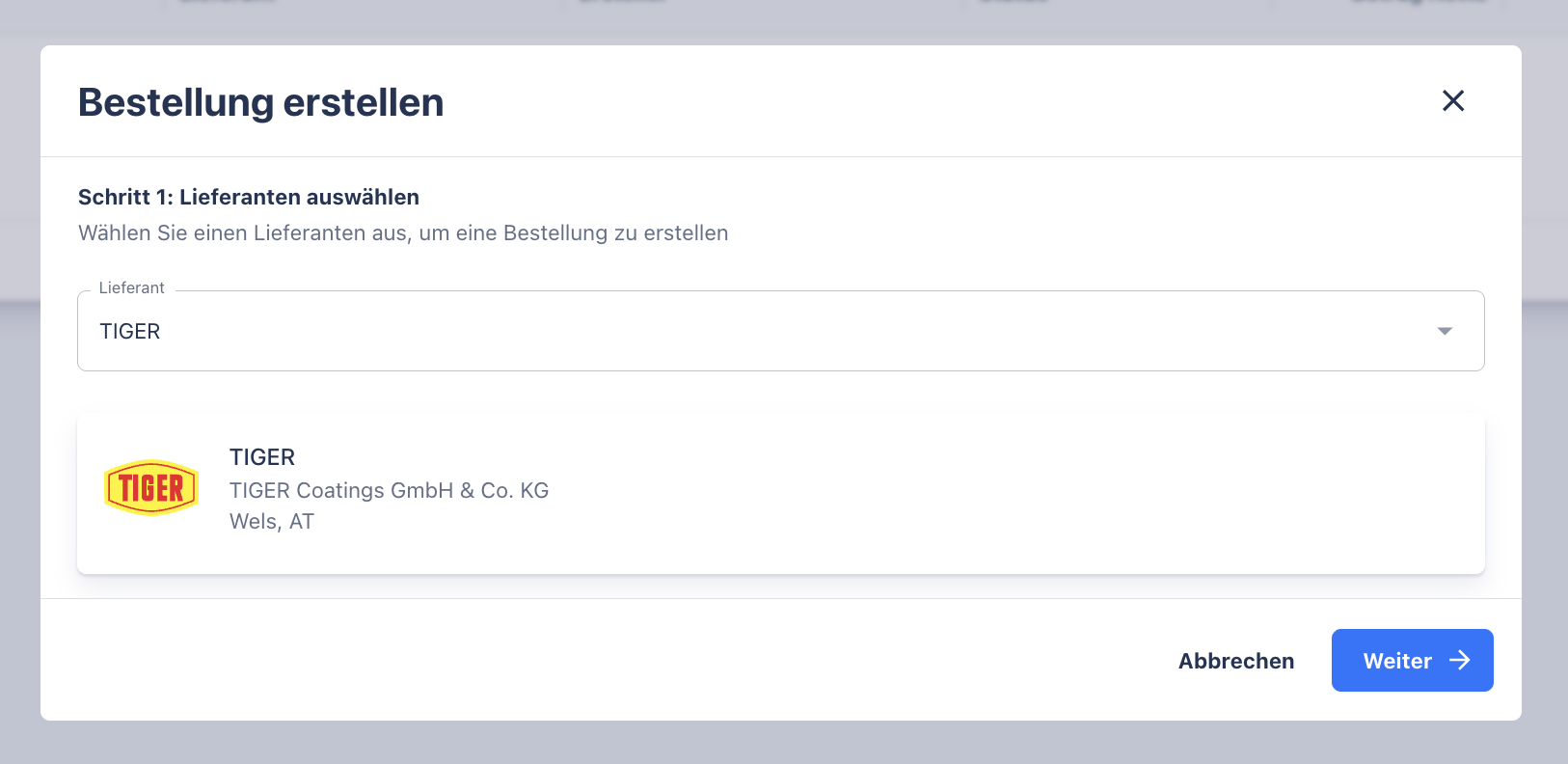
2. Artikel und Chargen wählen
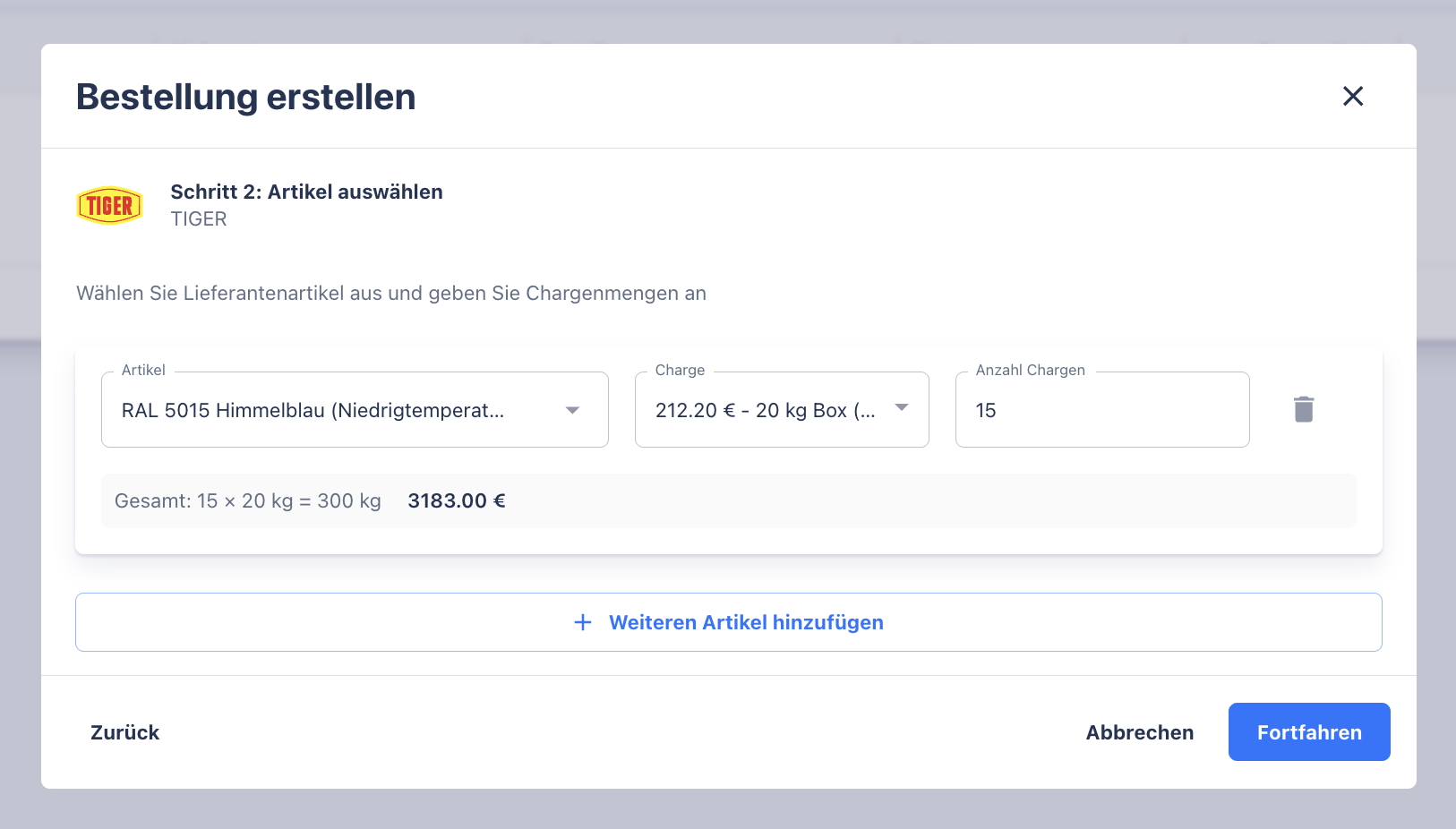
Im zweiten Schritt legen Sie fest, welche Artikel Sie bestellen möchten. Für jeden Artikel können Sie:
-
die gewünschte Menge angeben,
-
die Chargengröße auswählen,
-
und bei Bedarf zusätzliche Notizen hinterlegen.
So lässt sich genau steuern, welche Materialien und in welchen Losgrößen bestellt werden sollen. Die Auswahl berücksichtigt automatisch die beim Lieferanten hinterlegten Chargen und Artikelinformationen.
Bestellung generieren
Nachdem alle Artikel ausgewählt und Mengen definiert sind, können Sie die Bestellung bestätigen. Sie gelangen daraufhin in den Bestellungseditor, in dem die Bestellung weiter bearbeitet oder abgeschlossen werden kann. Dort kann die Bestellung:
-
als PDF-Dokument erstellt werden,
-
bei Bedarf überprüft oder angepasst werden,
-
und direkt per E-Mail an den ausgewählten Lieferanten versendet werden.
Das PDF-Dokument ist im Aufbau vergleichbar mit den bekannten Angebots- und Rechnungsvorlagen und enthält automatisch alle relevanten Informationen zur Bestellung, inklusive Artikelübersicht, Mengen und Kontaktangaben.
Auf diese Weise können Bestellungen schnell, nachvollziehbar und mit minimalem Aufwand direkt aus dem System erstellt und versendet werden.
