Benutzerhandbuch (DE)
Das Handbuch zu Surface Solutions bietet eine umfassende und strukturierte Übersicht über alle Funktionen der Plattform. Es erklärt Schritt für Schritt, wie Kalkulationen, Angebote, Rechnungen, Kunden und Aufträge erstellt, verwaltet und bearbeitet werden können, und beschreibt die Dokumentendefinition für individualisierte PDFs und E-Mail-Versand. Ziel ist es, Nutzern eine schnelle Orientierung zu ermöglichen, Prozesse effizient umzusetzen und die Software in allen organisatorischen Abläufen sicher und konsistent zu verwenden. Damit dient das Handbuch sowohl als Einstiegshilfe für neue Anwender als auch als Nachschlagewerk für erfahrene Nutzer.
- ▶️ Video Demo
- Registrierung & Setup
- Kalkulationen
- Angebote
- Aufträge
- Rechnungen
- Überblick
- Rechnungen erstellen
- Rechnungsübersicht
- Rechnungen stornieren
- Gutschriften erstellen
- Rechnungen gesammelt exportieren
- Kunden
- Lieferanten & Bestellungen
- Warenwirtschaft
- Dokumentendefinition
- Überblick
- Dokumentendefinition für Rechnungen & Gutschriften
- Dokumentendefinition für Angebote
- Dokumentendefinition für Bestellungen
- Dokumentendefinition für E-Mails
- Profil & Unternehmensdaten
▶️ Video Demo
Entdecken Sie Surface Solutions mit unserem übersichtlichen Demo-Video – die Softwarelösung speziell für Beschichtungsbetriebe. Dieses Video zeigt Ihnen, wie Sie Ihre Abläufe von der Kalkulation über Angebotslegung bis zur Verrechnung und Einkauf digitalisieren, effizienter gestalten und mehr Transparenz in Ihrem Betrieb schaffen können. Highlights im Video:
- Einfaches Auftragsmanagement
- Digitale Kalkulation und Angebotserstellung
- Transparente Übersicht über alle Prozesse
00:00 Intro
00:23 Registrierung
01:20 Dokumentendefinition
02:00 Kalkulationen
04:40 Kalkulationsdefinition
06:17 Angebote
06:44 E-Mail Versand
07:09 Aufträge
07:47 Bedarfsliste
08:00 Bestellungen
08:38 Warenwirtschaft
09:11 Rechnungen
09:50 Zusammenfassung
Registrierung & Setup
Überblick
Das Kapitel „Registrierung und Setup“ beschreibt den Einstieg in Surface Solutions – von der Erstellung eines neuen Benutzerkontos bis zur vollständigen Einrichtung des Unternehmensprofils.
Zunächst wird erklärt, wie Sie sich über die Website registrieren, Ihr Konto aktivieren und sich anschließend in die Anwendung einloggen. Danach folgt der Setup-Prozess, der beim ersten Login automatisch startet und Schritt für Schritt alle relevanten Informationen Ihres Unternehmens abfragt.
Nach Abschluss des Setups ist das Firmenprofil vollständig eingerichtet und Sie können sofort mit der Arbeit in Surface Solutions beginnen – Angebote erstellen, Kalkulationen durchführen und Aufträge verwalten.
Registrierung
Die Registrierung für Surface Solutions erfolgt über die Website surface-solutions.com
Klicken Sie dort auf den Button „Jetzt kostenlos testen“, um zum Registrierungsformular zu gelangen.

Im Registrierungsformular geben Sie die folgenden Informationen ein:
-
E-Mail-Adresse
-
Vorname
-
Nachname
-
Passwort
-
Sprache
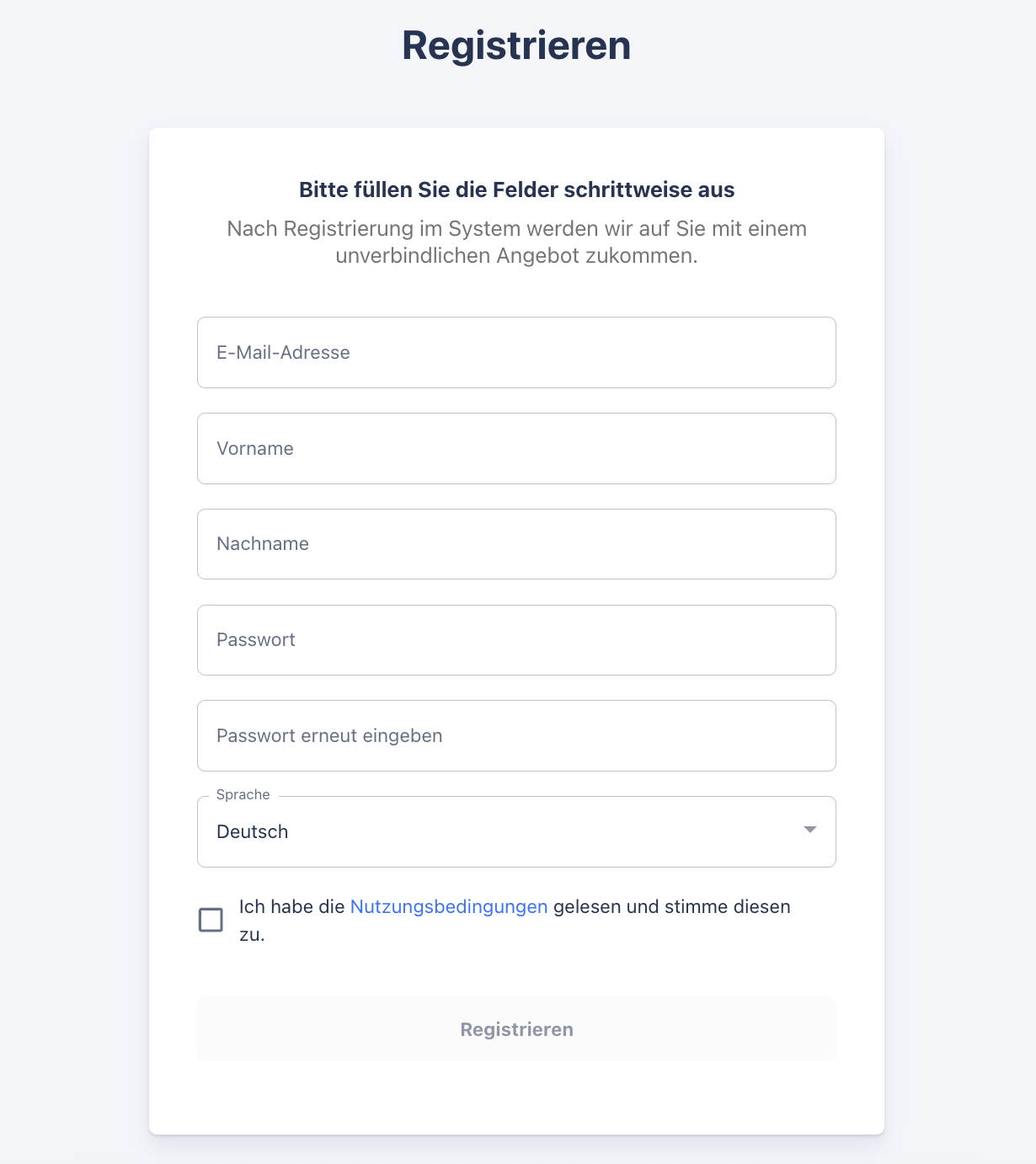
Alle Felder sind Pflichtfelder und müssen ausgefüllt werden, um den Registrierungsprozess abzuschließen.
Besonders wichtig ist die Auswahl der Sprache, da diese die Organisationssprache festlegt. Sie bestimmt, in welcher Sprache Standardtexte in Kalkulationen, Angeboten, Rechnungen und anderen Dokumenten erzeugt werden. Eine nachträgliche Änderung dieser Organisationssprache ist nur über das Support-Team möglich. Die Sprache der Benutzeroberfläche kann hingegen individuell für jeden Nutzer angepasst werden.
Nach dem Ausfüllen des Formulars klicken Sie auf „Registrieren“, um den Vorgang abzuschließen.
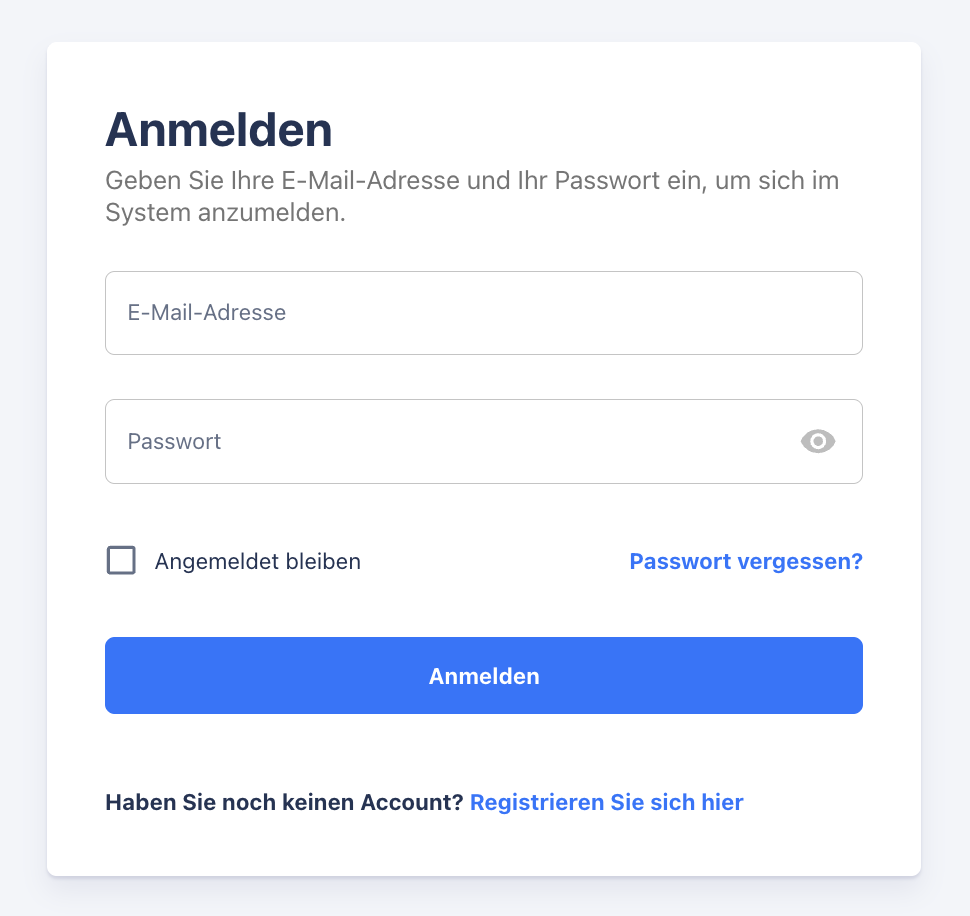
Sie werden anschließend auf eine Bestätigungsseite weitergeleitet, auf der Sie einen Link zur Login-Seite finden. Über diesen Link können Sie sich mit Ihren soeben erstellten Zugangsdaten anmelden und gelangen anschließend automatisch zur Setup-Seite, um Ihre Organisation einzurichten.
Initiales Setup
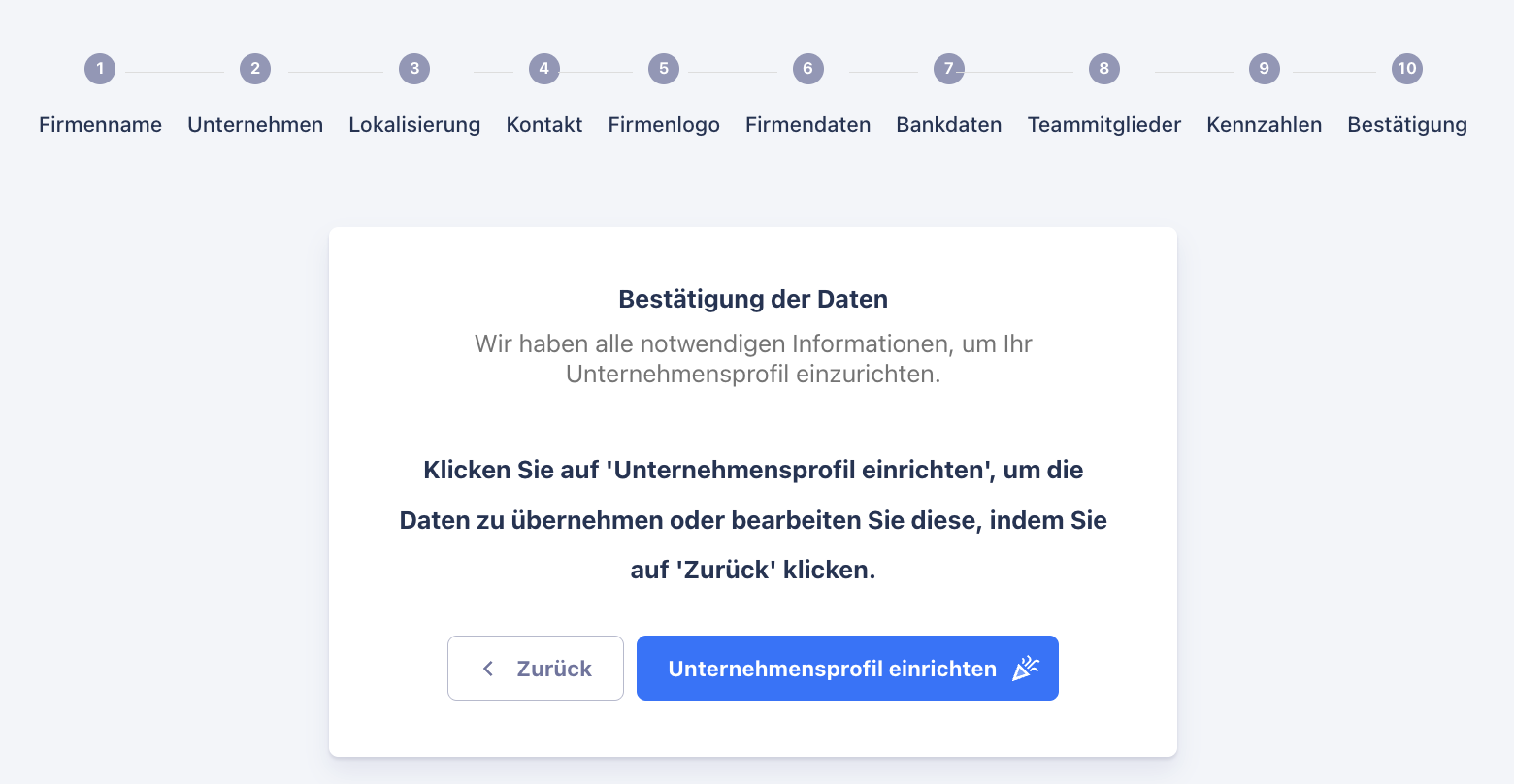
Nach der erfolgreichen Registrierung und dem ersten Login wird der Nutzer automatisch durch den Setup-Prozess geführt. Ziel dieses Schritts ist es, das Unternehmensprofil vollständig einzurichten, damit Surface Solutions alle Funktionen und Dokumente korrekt konfigurieren kann. Der Einrichtungsprozess besteht aus zehn aufeinanderfolgenden Schritten, in denen alle relevanten Unternehmensinformationen abgefragt werden.

1. Firmenname
Im ersten Schritt wird der vollständige Firmenname eingetragen, wie er im Handelsregister bzw. Firmenbuch geführt wird. Diese Angabe erscheint später auf allen automatisch generierten Dokumenten wie Angeboten, Rechnungen und Bestellungen.
2. Unternehmen
Im zweiten Schritt werden die Unternehmensadresse sowie Land, Postleitzahl und Ort eingetragen. Diese Daten werden standardmäßig als Absenderinformationen auf den Dokumenten verwendet und können später bei Bedarf angepasst werden.
3. Lokalisierung
Hier wird die Sprache und Währung der Organisation festgelegt.
Die gewählte Sprache definiert, in welcher Sprache die Dokumentendefinitionen und Standardtexte in Surface Solutions angelegt werden.
Die Währung legt fest, in welcher Einheit alle Kalkulationen, Angebote und Rechnungen standardmäßig geführt werden.
4. Kontakt
Im Schritt „Kontakt“ werden die allgemeinen Kontaktinformationen des Unternehmens erfasst. Dazu gehören eine Kontaktperson, eine Telefonnummer und eine E-Mail-Adresse.
Es empfiehlt sich, hier eine Funktionsadresse wie info@mein-beschichtungsunternehmen.de zu hinterlegen, damit Kundenantworten zentral verwaltet werden können.
5. Firmenlogo
In diesem Schritt kann das Unternehmenslogo hochgeladen werden. Dieses Logo wird automatisch auf allen relevanten Dokumenten wie Angeboten, Aufträgen und Rechnungen angedruckt und kann später jederzeit angepasst oder ersetzt werden.
6. Firmendaten
Hier werden die rechtlichen Unternehmensdaten wie Umsatzsteuer-Identifikationsnummer und Handelsregister- bzw. Firmenbuchnummer hinterlegt. Falls diese Informationen nicht vorliegen, kann über eine Checkbox bestätigt werden, dass keine entsprechenden Daten vorhanden sind.
7. Bankdaten
In diesem Schritt werden die Bankverbindungen des Unternehmens eingetragen.
Diese Informationen dienen ausschließlich der Darstellung auf Dokumenten (z. B. Rechnungen) und werden nicht für Zahlungszwecke innerhalb der Plattform verwendet.
8. Teammitglieder
Hier können weitere Nutzer zur Organisation hinzugefügt werden.
Für jedes Teammitglied werden Vorname, Nachname und E-Mail-Adresse angegeben.
Die eingeladenen Personen erhalten automatisch eine E-Mail mit einem Link, über den sie ihr Passwort setzen und Zugriff auf die Organisation erhalten.
9. Kennzahlen
Dieser Schritt dient der Eingabe grundlegender Unternehmenskennzahlen.
Die angegebenen Werte werden ausschließlich intern und anonymisiert zu statistischen Auswertungszwecken verwendet, um die Plattform und deren Funktionen kontinuierlich zu verbessern.
10. Bestätigung
Im letzten Schritt werden alle Angaben überprüft. Mit dem Klick auf „Unternehmensprofil einrichten“ wird das Profil endgültig angelegt.
Ab diesem Moment ist das Unternehmensprofil vollständig eingerichtet, und der Nutzer kann unmittelbar mit der vollumfänglichen Nutzung von Surface Solutions beginnen.
Kalkulationen
Überblick
Die Kalkulationen in Surface Solutions sind das zentrale Werkzeug, um alle Berechnungen für Ihre Beschichtungsprojekte effizient, konsistent und transparent durchzuführen. Sie ermöglichen es, Angebote, Positionen und Bauteile strukturiert zu verwalten, Berechnungen automatisiert durchzuführen und individuelle Anpassungen vorzunehmen.
Mit den Kalkulationen können Sie:
-
Kalkulationen für einzelne Kunden und Projekte erstellen und verwalten
-
Positionen mit verschiedenen Bauteilen und individuellen Eigenschaften kalkulieren
-
Komplexe Berechnungslogiken über Vorlagen und Formeln definieren
-
Hinweise und Warnungen für die Nutzer direkt im Kalkulationseditor anzeigen
-
Bauteile zentral verwalten und bei Bedarf spezifische Formeln hinterlegen
Die Kalkulationen sind modular aufgebaut und bestehen aus mehreren Bereichen:
-
Kalkulationsübersicht:
Zeigt alle vorhandenen Kalkulationen in einer übersichtlichen Darstellung an. Hier können neue Kalkulationen erstellt und bestehende eingesehen werden. -
Kalkulationseditor:
Ermöglicht die detaillierte Bearbeitung einzelner Kalkulationen. Sie können Positionen hinzufügen, Felder ausfüllen, Berechnungen überschreiben und Hinweise anzeigen lassen. -
Kalkulationsdefinition:
Hier legen Sie die Berechnungslogik fest, definieren Vorlagen, Felder und Formeln, und strukturieren die Kalkulation über Abschnitte. Außerdem können Hinweise und Sichtbarkeiten für Felder gesteuert werden. -
Bauteildatenbank:
Enthält alle Bauteile Ihrer Organisation. Hier können Bauteile erstellt, bearbeitet oder gelöscht werden, inklusive Bilder, Artikelnummern und spezifischer Formelüberschreibungen.
Die Kalkulationen bieten somit eine durchgängige Lösung, die von der Definition der Berechnungslogik über die Verwaltung der Bauteile bis hin zur Erstellung von Kalkulationen und Angeboten alles abdeckt.
Durch die Kombination aus Übersicht, Editor, Definition und Bauteildatenbank wird gewährleistet, dass Kalkulationen präzise, nachvollziehbar und flexibel durchgeführt werden können – unabhängig davon, wie komplex die Bauteile oder Aufträge sind.
Kalkulationsübersicht
Die Kalkulationsübersicht ist der zentrale Einstiegspunkt in Surface Solutions.
Hier sehen Sie alle vorhandenen Kalkulationen in einer übersichtlichen Kartenansicht.

Aufbau der Übersicht
Jede Kalkulation wird als Karte dargestellt.
Eine Karte zeigt auf einen Blick die wichtigsten Informationen zur jeweiligen Kalkulation:
-
Name der Kalkulation
-
Erstellungsdatum
-
Kunde
-
Artikel, die in der Kalkulation enthalten sind
-
Weitere Detailinformationen (z. B. Status oder interne Notizen)
Die Karten sind so gestaltet, dass alle relevanten Informationen schnell erkennbar sind, ohne die Kalkulation öffnen zu müssen.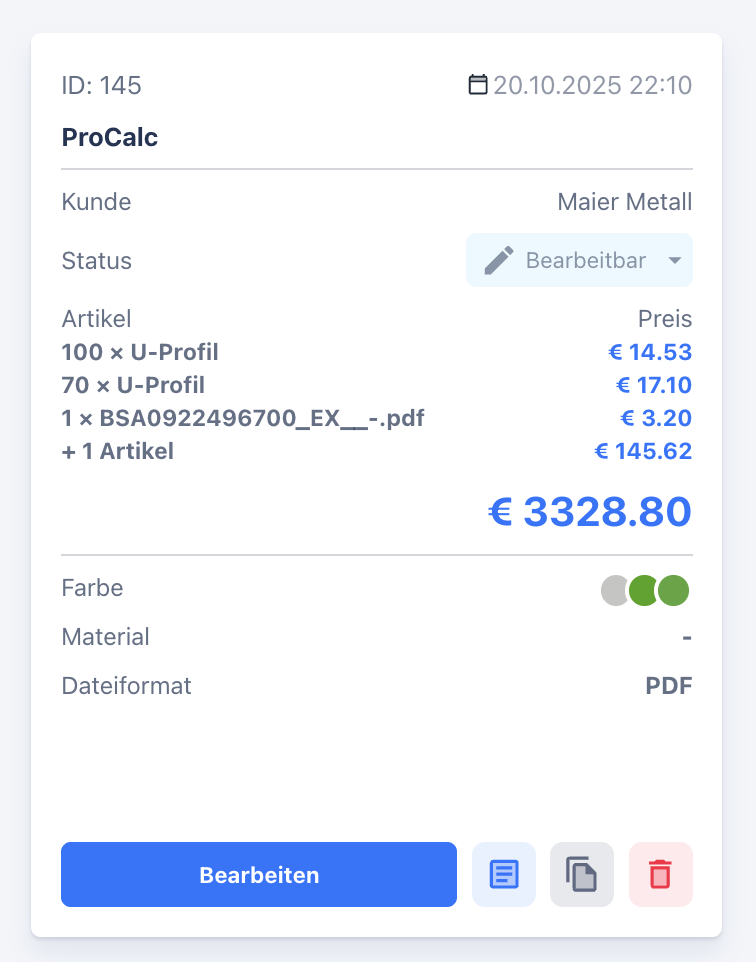
Neue Kalkulation erstellen
Oben rechts in der Kalkulationsübersicht befindet sich der Button „Kalkulation erstellen“.
Über diesen Button können Sie eine neue Kalkulation anlegen.
Dieser Schritt wird typischerweise durchgeführt, wenn eine neue Kundenanfrage eingeht.
Nach dem Klick öffnet sich die Eingabemaske, in der Sie alle relevanten Informationen zur neuen Kalkulation eingeben können.
Kalkulationseditor
Der Kalkulationseditor ist das Herzstück von Surface Solutions.
Hier werden neue Kalkulationen erstellt, bearbeitet und verwaltet.
Der Editor bietet eine detaillierte Übersicht über alle relevanten Informationen, Kunden- und Artikeldaten sowie die Möglichkeit, Positionen und Aufschläge individuell zu konfigurieren.
Kopfzeile im Kalkulationseditor
Im oberen Bereich der Seite (Übersichtszeile) werden die wichtigsten allgemeinen Informationen angezeigt:
-
Erstelldatum der Kalkulation
-
Status
-
Name der Kalkulation
-
Gesamtpreis (rechts oben)
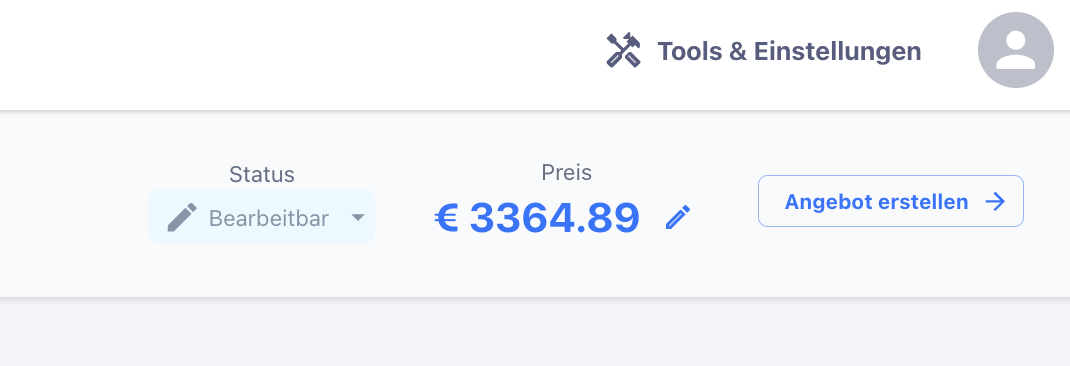
Sobald eine Kalkulation abgeschlossen ist, erscheint zusätzlich der Button „Angebot erstellen“ oben rechts.
Dieser Button steht zur Verfügung, wenn der Kalkulation bereits ein Kunde zugeordnet wurde und mindestens eine Position vorhanden ist.

Die Funktion Angebot erstellen wird im Kapitel Angebote ausführlich beschrieben.
Übersichtsinformationen der Kalkulation
Unterhalb der Übersichtszeile befinden sich die allgemeinen Informationen zur Kalkulation.
Kundendaten (links)
Auf der linken Seite werden die Kundendaten angezeigt.
Über den Button „Kunde bearbeiten“ können Sie sämtliche Informationen zum Kunden einsehen und anpassen:
-
Firmenname
-
Adresse
-
Kontaktperson
-
E-Mail-Adresse und Telefonnummer
-
Steuerliche Informationen (z. B. Umsatzsteuer-Identifikationsnummer)
Wenn ein Kunde bereits im System vorhanden ist, reicht es aus, die ersten Buchstaben des Namens einzugeben.
Das System schlägt dann automatisch passende Kunden vor, die übernommen werden können.
Über den Button „Neuen Kunden erstellen“ können Sie außerdem direkt im Kalkulationseditor einen neuen Kunden anlegen.
Weitere Optionen (rechts)
Auf der rechten Seite stehen verschiedene Funktionen zur Verfügung:
-
CSV herunterladen – Exportiert sämtliche in der Kalkulation erfassten Informationen.
-
Anhänge verwalten – Ermöglicht das Hoch- und Herunterladen von Dateien, z. B. Zeichnungen oder Zusatzinformationen.
-
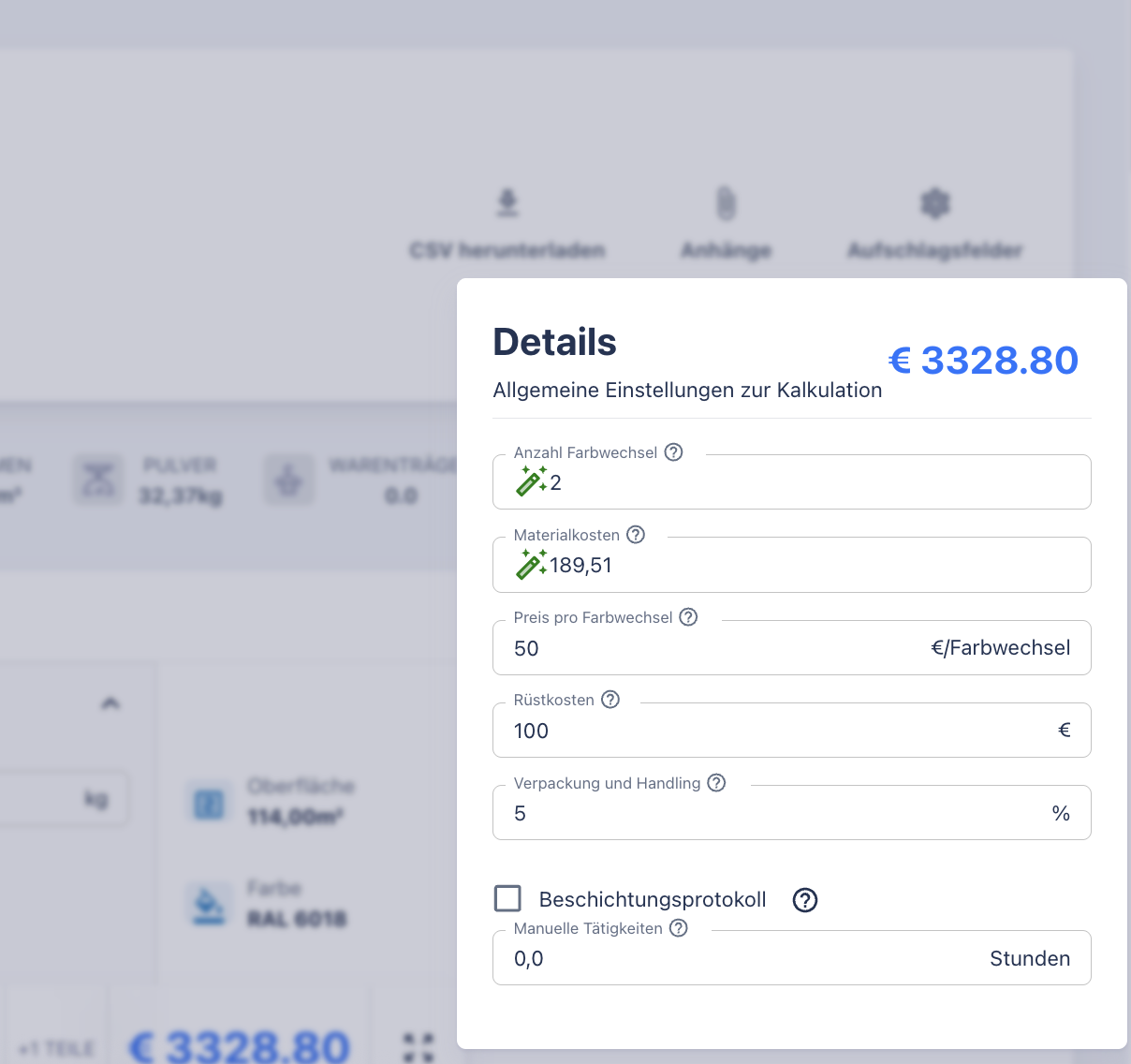
Aufschlagsfelder – Diese Felder beziehen sich auf die gesamte Kalkulation und beinhalten Werte wie:
-
Anzahl der Farbwechsel
-
Gesamte Materialkosten
-
Gesamtrabatt oder Gesamtaufschläge
-
Rüstkosten
-
Weitere pauschale Kostenbestandteile
-
Diese Felder wirken sich auf den Gesamtpreis der Kalkulation aus, nicht auf einzelne Positionen. Sie können diese Felder selbstständig in der Kalkulationsdefinition anpassen.
Positionen in der Kalkulation
Unterhalb der allgemeinen Informationen werden alle Positionen der Kalkulation angezeigt.
Jede Position entspricht einem einzelnen zu beschitenden Bauteil.
Neue Position hinzufügen
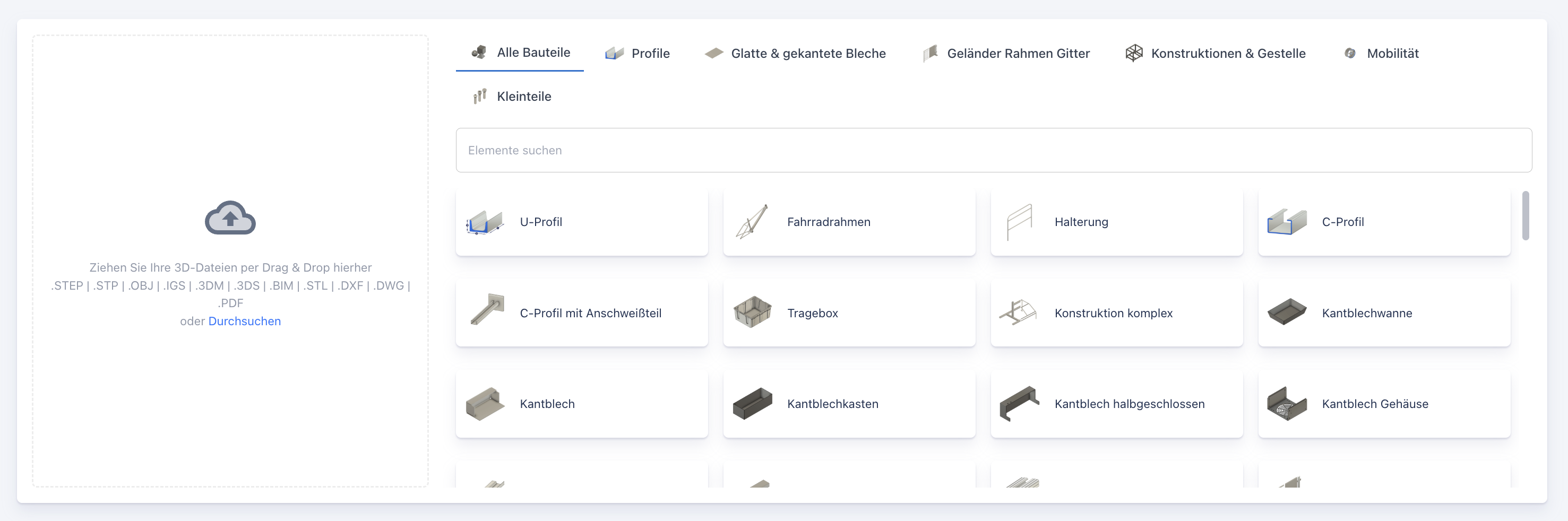
Sie können eine neue Position auf zwei Arten anlegen:
-
Per Drag & Drop
Laden Sie eine 3D-Datei oder eine technische Zeichnung (z. B. im PDF-Format) direkt in das Positionselement hoch. -
Aus der Bauteil-Datenbank
Wählen Sie ein vorhandenes Standardbauteil aus der internen Bauteilbibliothek aus.
Diese enthält bereits zahlreiche vordefinierte Bauteile in unterschiedlichen Kategorien.
Eigene Bauteile können ebenfalls hinzugefügt und mit individuellen Kalkulationsregeln versehen werden.
Aufbau einer Position
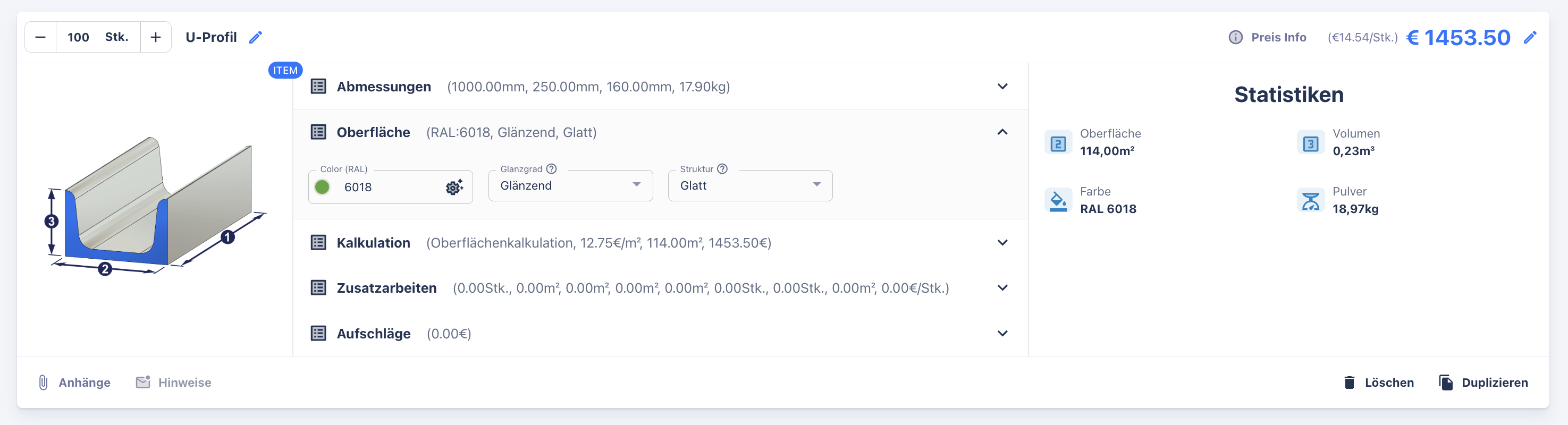
Eine Position besteht aus mehreren Bereichen:
-
Links oben: Stückzahl und Positionsname
-
Rechts oben: Gesamtpreis der Position
-
Mittig: Eingabefelder (z. B. Länge, Breite, Höhe, Farbe, Gewicht, Bauteilnummer, Aufschläge usw.)
-
Rechts: Statistiken zur Position (z. B. Oberfläche, Volumen, Farbe, Pulvermenge)
-
Links unten: Hinweise (über die Kalkulationsdefinition definierbare Meldungen)
-
Rechts unten: Buttons zum Duplizieren oder Löschen der Position
Über das Stift-Symbol können alle Werte manuell angepasst werden.
Dies gilt auch für automatisch berechnete Werte – der Nutzer hat stets die Möglichkeit, Ergebnisse individuell zu überschreiben.
Hinweise
Im Bereich „Hinweise“ können Regeln oder Informationsmeldungen hinterlegt werden, die automatisch erscheinen, wenn bestimmte Bedingungen erfüllt sind.
Beispiel:
„Achtung: Das Bauteil überschreitet die maximale Größe der Beschichtungsanlage.“
Diese Funktion dient dazu, Anwenderinnen und Anwender auf mögliche Einschränkungen oder Besonderheiten bei der Kalkulation hinzuweisen.
Bearbeitungsfunktionen
-
Duplizieren: Erstellt eine identische Kopie der Position, die anschließend angepasst werden kann.
-
Löschen: Entfernt die Position vollständig aus der Kalkulation.
Kalkulationsdefinition
Die Kalkulationsdefinition in Surface Solutions ist das zentrale Werkzeug, um die Berechnungslogik für alle Kalkulationen Ihres Unternehmens zu gestalten. Sie ermöglicht es, individuelle Berechnungsmodelle zu erstellen, Felder und Formeln zu definieren und Hinweise einzurichten, die im Kalkulationseditor angezeigt werden. Mit der Kalkulationsdefinition können Sie sicherstellen, dass alle Kalkulationen konsistent, nachvollziehbar und flexibel durchgeführt werden.
Zugriff auf die Kalkulationsdefinition
Sie erreichen die Kalkulationsdefinition über den Menüpunkt „Tools & Einstellungen“ → „Kalkulationsdefinition“. Nach dem Aufruf sehen Sie eine Übersicht aller vorhandenen Pakete. Ein Paket enthält die vollständige Berechnungslogik, die für bestimmte Bauteile oder Kalkulationsszenarien gilt.
Pakete sind mandantenweit gültig, das heißt, alle Nutzer innerhalb Ihrer Organisation greifen auf dieselben Pakete zu. So können Sie sicherstellen, dass die Kalkulationen einheitlich durchgeführt werden, unabhängig davon, welcher Nutzer die Kalkulation erstellt oder bearbeitet.
Pakete
Ein Paket bildet die Basis für eine Kalkulation und enthält sämtliche Informationen, die für die Berechnung notwendig sind: Vorlagen, Felder, Formeln und Hinweise.
Pakete können sowohl Standardpakete, die bereits von Surface Solutions bereitgestellt werden, als auch benutzerdefinierte Pakete sein. Benutzerdefinierte Pakete eignen sich dazu, die besonderen Anforderungen Ihres Unternehmens abzubilden.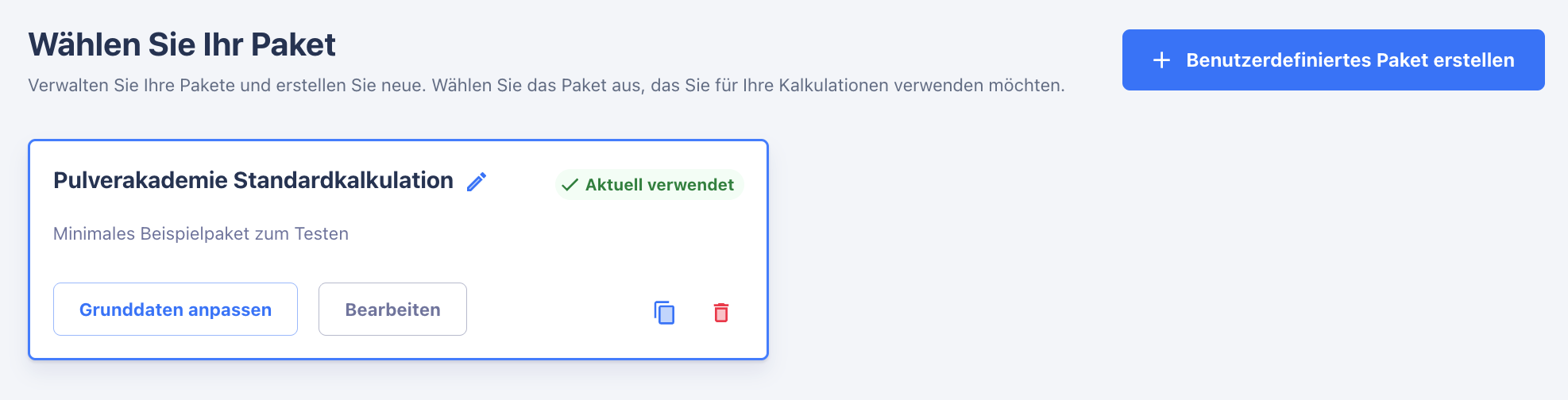
Grunddaten anpassen
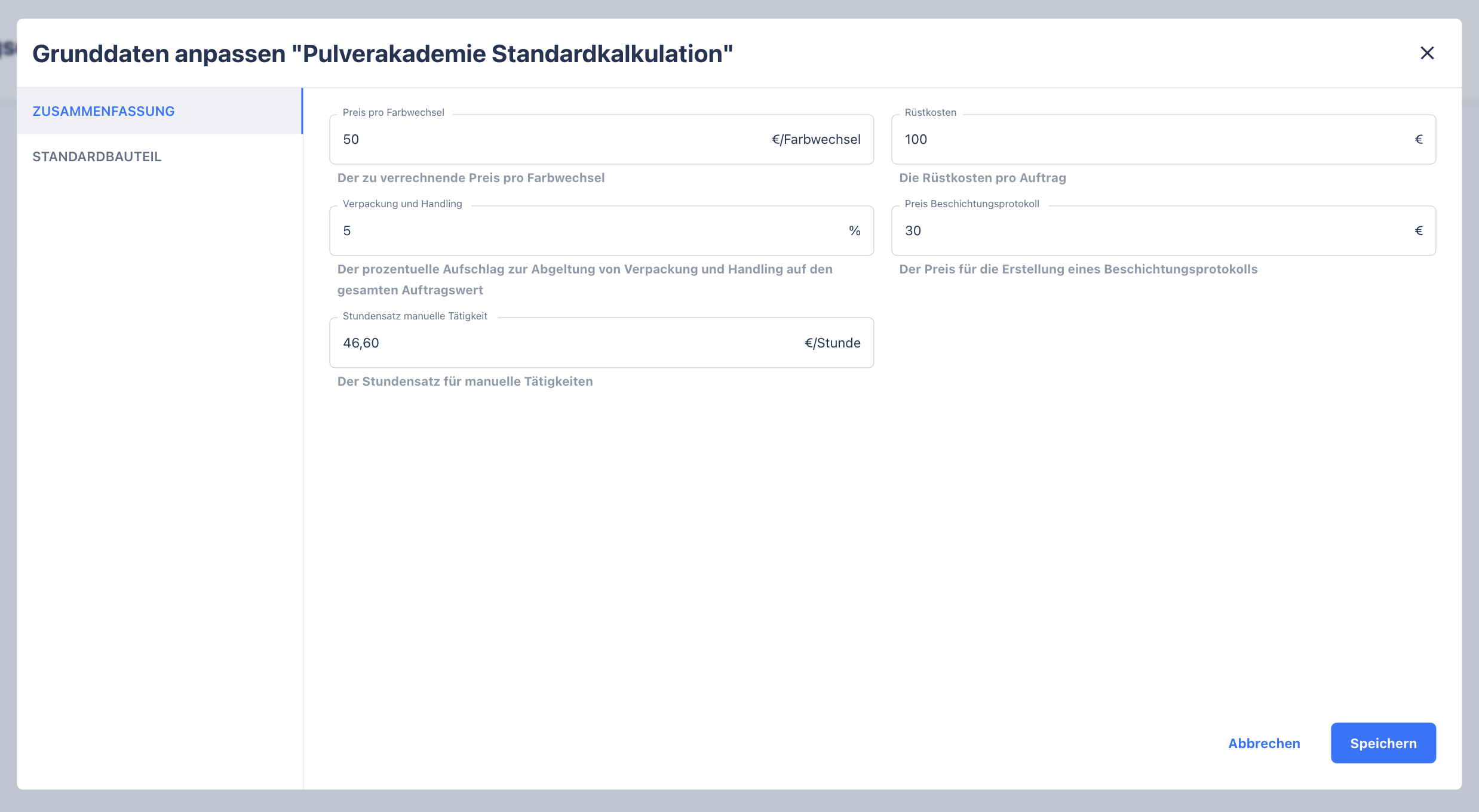
Für jedes Paket gibt es die Möglichkeit, über den Button „Grunddaten anpassen“ vordefinierte Werte schnell zu bearbeiten. Dies umfasst beispielsweise:
-
Basispreis pro Einheit
-
Quadratmeterpreise
- Kilogrammpreise
Mit dieser Funktion können Sie einfache Anpassungen vornehmen, ohne in die Formeln der Felder einzugreifen. Sie eignet sich insbesondere für Nutzer, die Werte aktualisieren möchten, ohne die komplexe Kalkulationslogik im Detail zu verändern.
Unsere Empfehlung: Bearbeiten Sie die von unser zur Verfügung gestellten Pakete erst mit der Grunddaten anpassen Funktion, bevor Sie komplexere Änderungen vornehmen.
Vorlagen
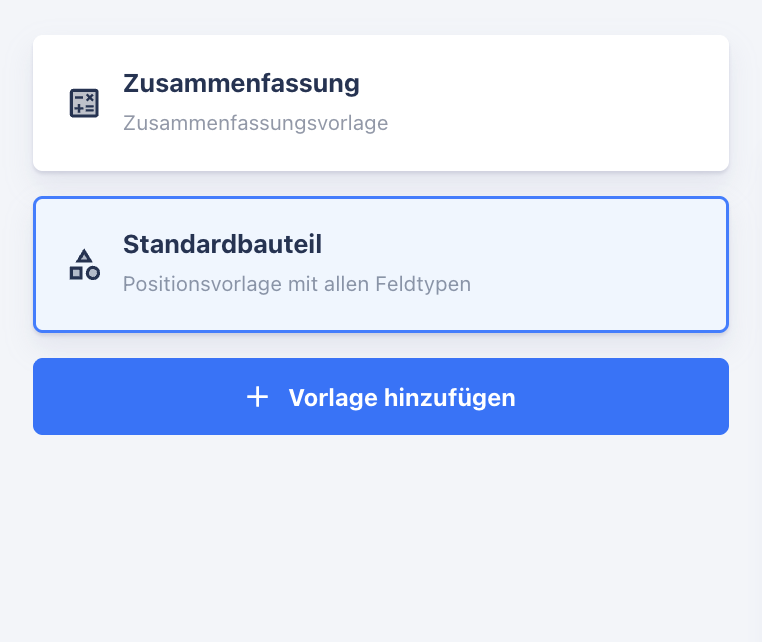
Innerhalb eines Pakets werden die Kalkulationen über Vorlagen organisiert. Jede Vorlage ist eine Sammlung von Feldern und Formeln für einen bestimmten Kalkulationstyp, zum Beispiel:
-
Standardbauteil
-
Kleinteil
-
Spezialbeschichtung
Eine Vorlage legt fest, welche Felder abgefragt, wie diese berechnet werden und welche Hinweise angezeigt werden.
Bauteilzuordnung
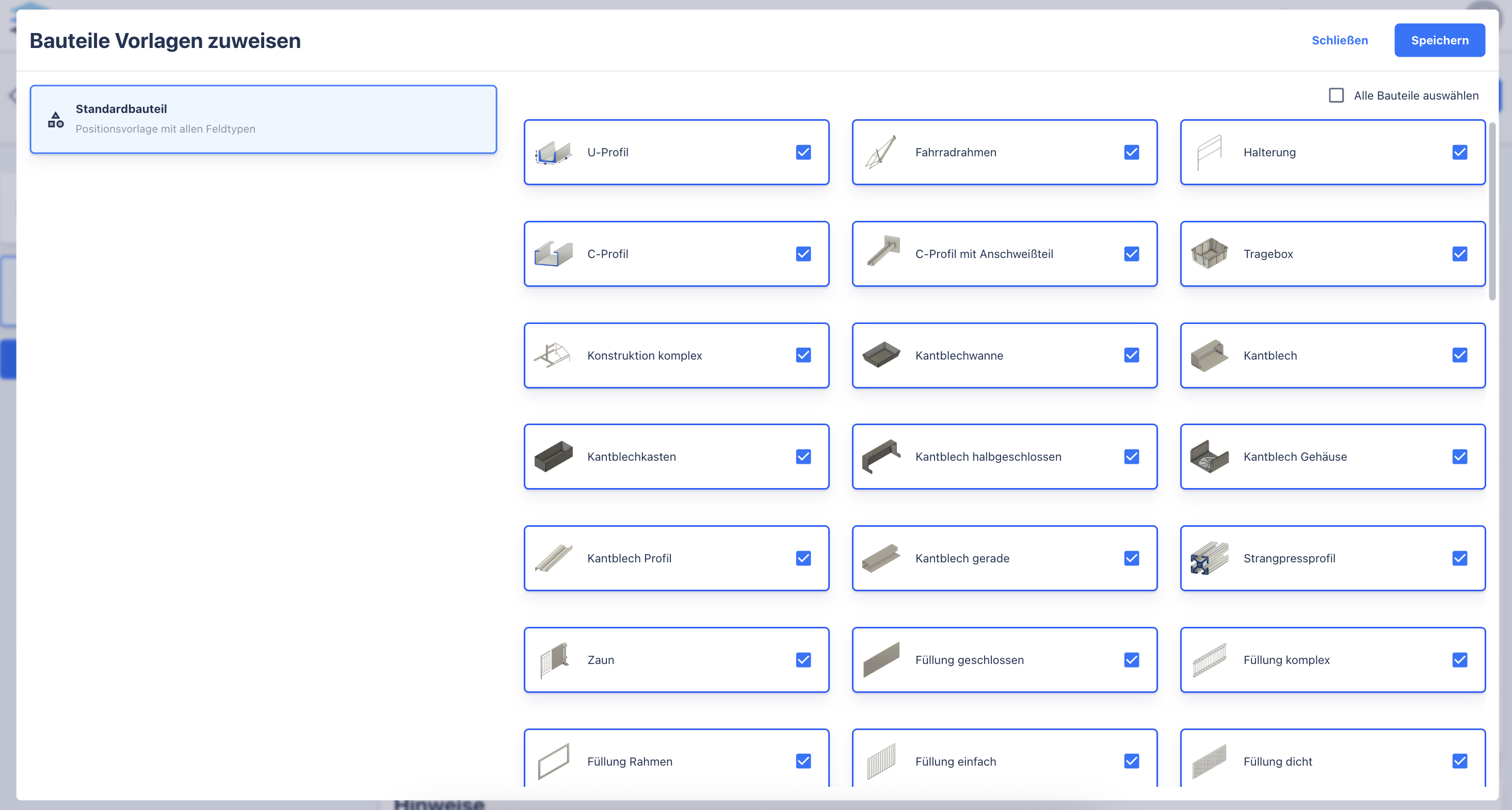
Jedes Bauteil ist genau einer Vorlage zugeordnet. Die Standardposition ist automatisch hinterlegt, während andere Vorlagen manuell zugewiesen werden müssen. Dies geschieht über den Button „Bauteile mit Vorlagen verknüpfen“. Auf diese Weise können Sie sicherstellen, dass jedes Bauteil die für seine Kalkulation passende Vorlage verwendet, während mehrere Bauteile dieselbe Vorlage nutzen können.
Abschnitte innerhalb von Vorlagen
Vorlagen können in Abschnitte gegliedert werden, um Felder thematisch zu gruppieren. Abschnitte helfen dabei, die Kalkulationslogik übersichtlich zu gestalten. Sie können Abschnitte hinzufügen, verschieben und umbenennen. Auch Felder können zwischen Abschnitten verschoben werden, zum Beispiel, um Aufschlagsfelder oder Zusatzkosten in einem separaten Abschnitt zusammenzufassen.
Diese Struktur erleichtert es, komplexe Vorlagen zu organisieren und sorgt dafür, dass Nutzer im Kalkulationseditor die Informationen klar strukturiert sehen.
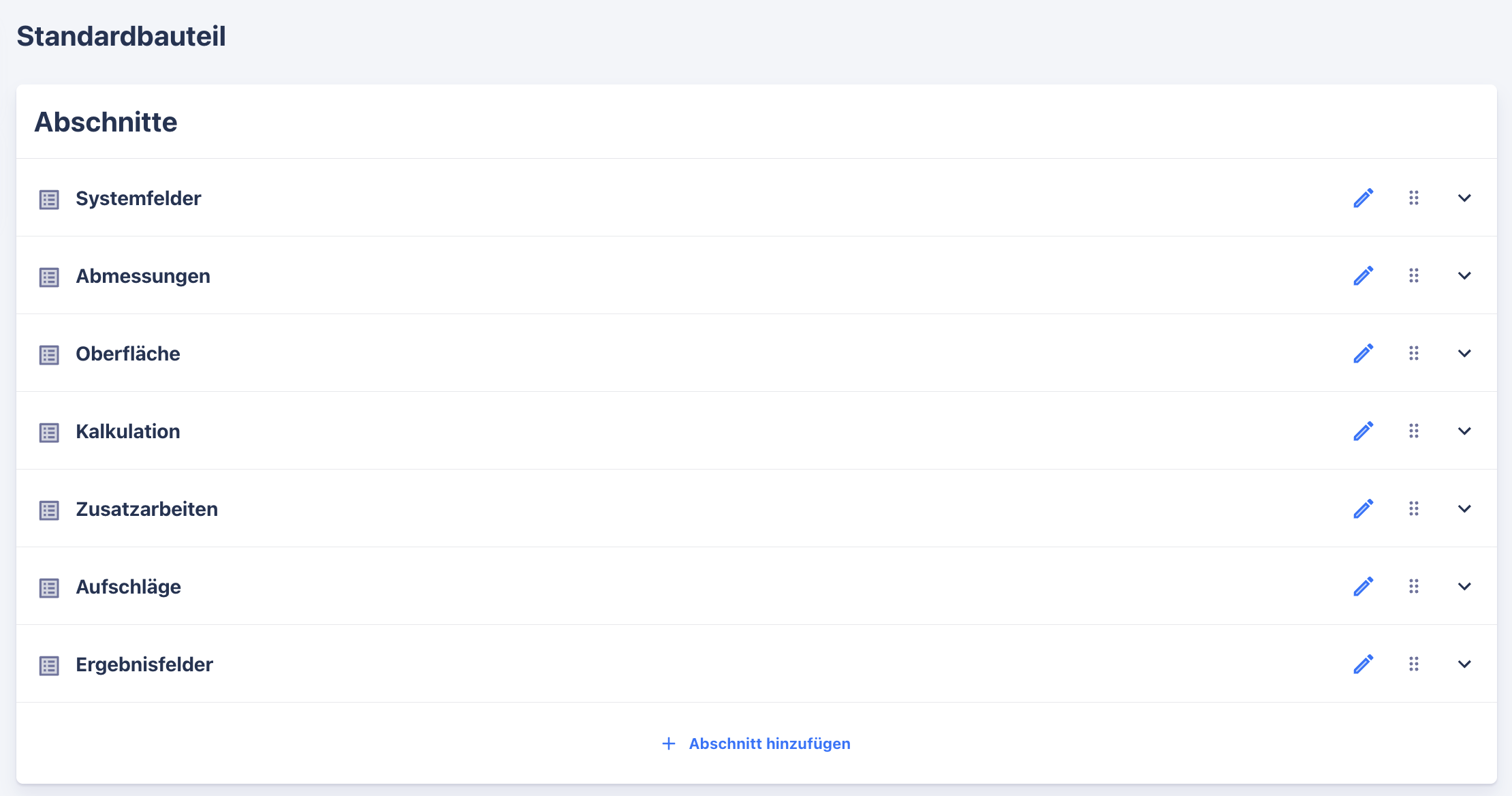
Standardbauteilvorlage
Die Standardbauteilvorlage ist die zentrale Vorlage für einzelne Bauteile. Sie enthält die Felder und Berechnungslogik, die für die meisten Bauteile in der Kalkulation benötigt werden, z. B. Länge, Breite, Höhe, Farbe oder Materialkosten. Jede Position in der Kalkulation wird initial über diese Vorlage abgebildet, sodass die Berechnungen für jedes Bauteil konsistent durchgeführt werden.
Zusammenfassungsvorlage
Die Zusammenfassungsvorlage ist eine spezielle Vorlage, die alle Bauteile einer Kalkulation zusammenfasst. Sie ist keine Vorlage für einzelne Positionen, sondern fasst die Gesamtergebnisse der Kalkulation zusammen. Ihre Felder finden Sie im Kalkulationseditor unter "Aufschlagsfelder"
Ein Beispiel für ein Feld in der Zusammenfassungsvorlage ist „SUMME_POSITIONSPREIS“. Hier wird automatisch die Summe aller Positionen in der Kalkulation berechnet und vom System eingefügt. Auf diesen Wert können Sie dann Aufschläge aufrechnen.
Felder
Felder sind die grundlegenden Bausteine einer Vorlage. Sie können sowohl als Eingabefelder für den Nutzer dienen als auch Berechnungen enthalten.
Systemfelder
Einige Felder, wie ANZAHL und PREIS, werden vom System benötigt. Diese Felder können nicht gelöscht werden, sind jedoch optional ausblendbar. Systemfelder dienen dazu, Eingaben zu erfassen oder Ergebnisse zu berechnen, die für die Kalkulation notwendig sind.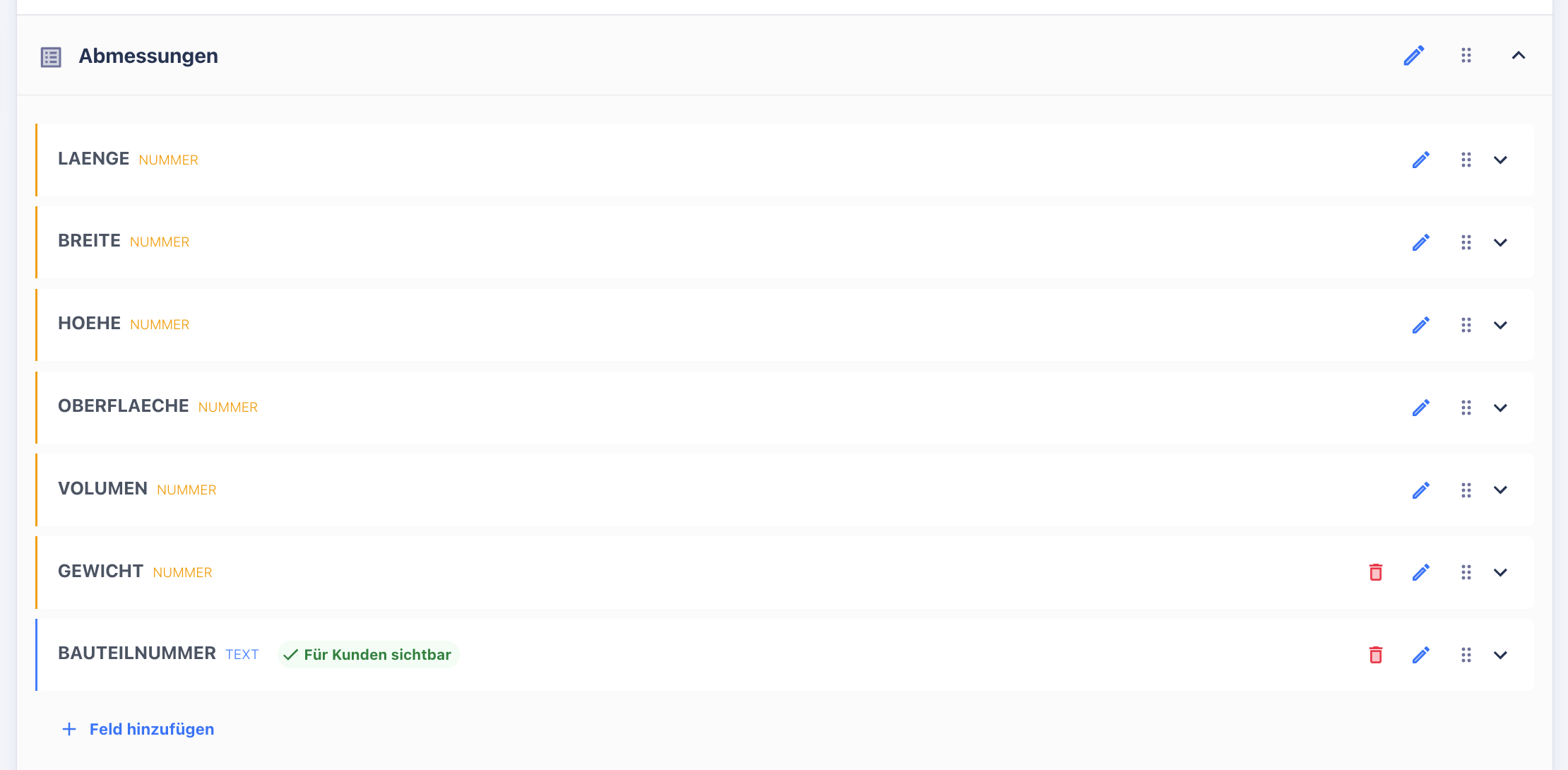
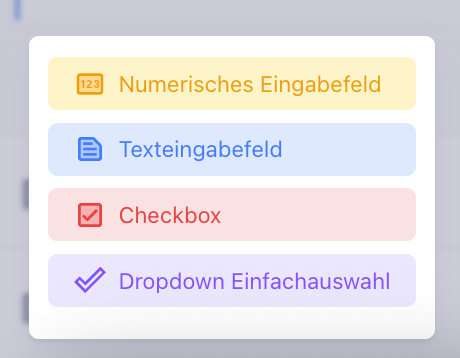
Feldtypen
Sie können Felder in verschiedenen Typen anlegen:
-
Numerisch: Zahlenwerte wie Länge, Breite oder Gewicht
-
Text: Freitextinformationen
-
Checkbox: Ja/Nein-Abfrage
-
Dropdown: Auswahl aus einer Liste von vordefinierten Werten
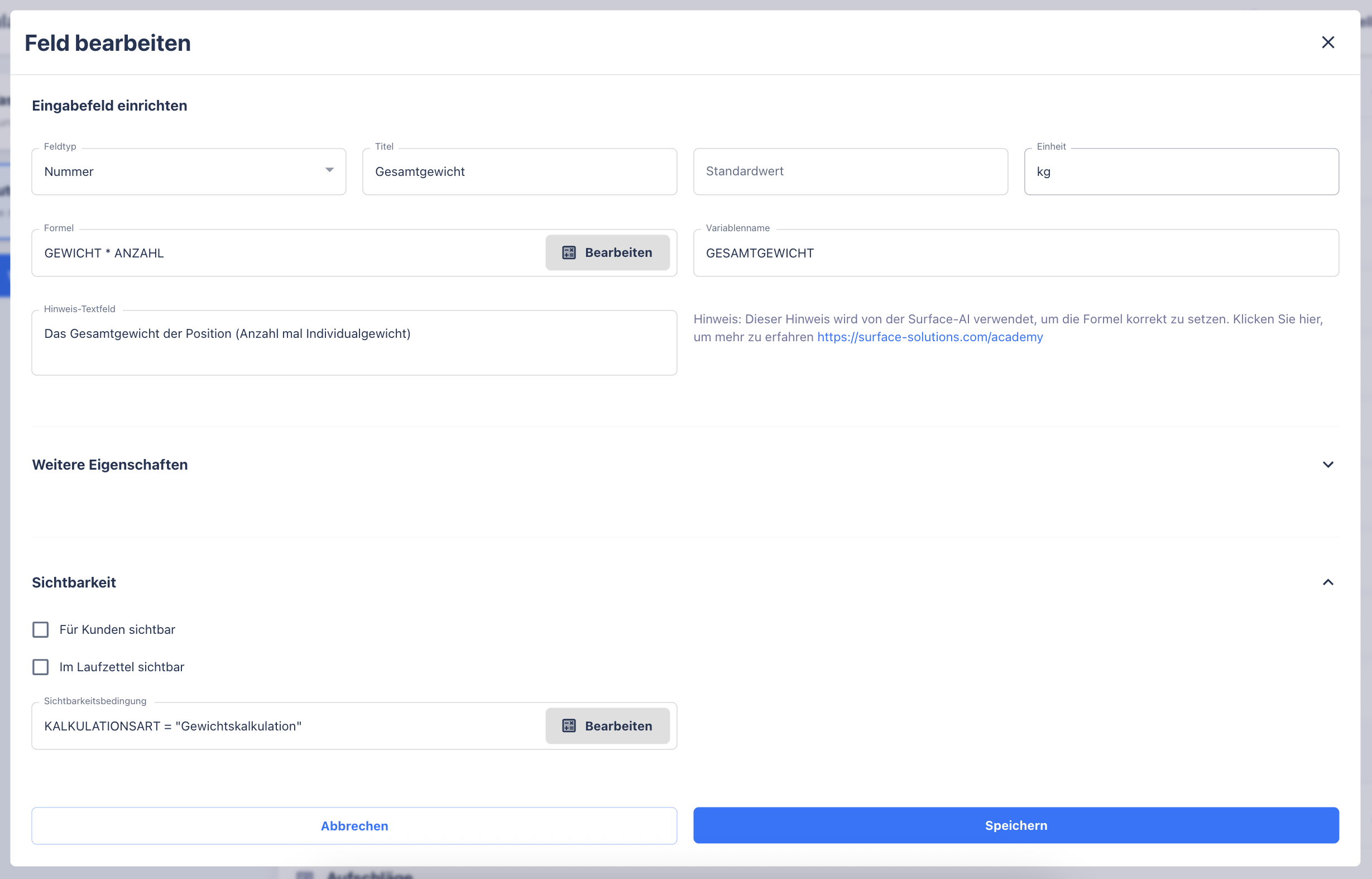
Bearbeitung von Feldern
Über das Stift-Symbol können Sie ein Feld bearbeiten. Hier lassen sich folgende Eigenschaften definieren:
-
Titel und Standardwert
-
Einheit (z. B. kg, €, €/m²)
-
Formel, falls das Feld berechnet werden soll
- Sichtbarkeit, zum Beispiel für den Kunden sichtbar im Angebot oder PDF-Export
-
Sichtbarkeitsbedingung, die anhand von Formeln steuern, ob ein Feld angezeigt wird
Felder, die keine Formel enthalten, dienen ausschließlich als Eingabefelder für den Nutzer.
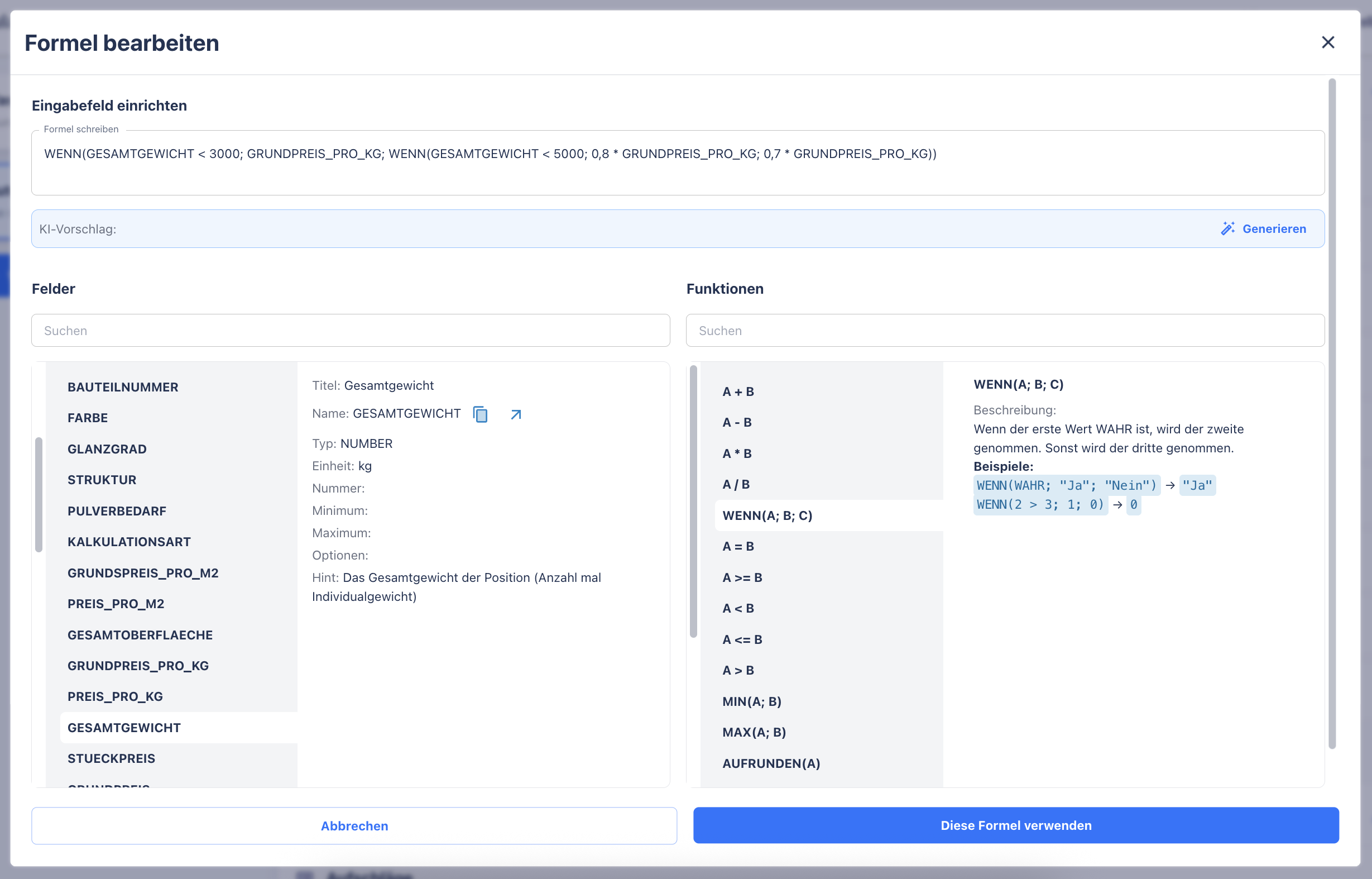
Formeln
Formeln ermöglichen es, Berechnungen dynamisch durchzuführen. Sie werden ähnlich wie in Tabellenkalkulationsprogrammen definiert und können Operatoren und Funktionen enthalten, darunter:
-
Grundrechenarten: Addition (+), Subtraktion (–), Multiplikation (*), Division (/)
-
Bedingungen: Wenn-Dann
-
Vergleichsoperatoren: >, <, =
-
Logische Operatoren: und, oder, nicht
Formeln greifen auf andere Felder innerhalb derselben Vorlage zu und ermöglichen so komplexe Berechnungen wie Preisermittlung, Materialbedarf oder Oberflächenberechnungen.
Beispiele für Formeln sind:
- WENN(ANZAHL > 100; 0,9; 1,0)
- LAENGE * BREITE * HOEHE
- ANZAHL * STUECKPREIS
Hinweise
Hinweise dienen dazu, Nutzer auf bestimmte Bedingungen oder Besonderheiten hinzuweisen.
-
Hinweise können den Typ Information, Warnung oder Fehler haben.
-
Sie erscheinen links unten bei der Position im Kalkulationseditor.
-
Die Anzeige kann über Formeln gesteuert werden, sodass Hinweise nur unter bestimmten Bedingungen sichtbar werden.
Beispiel: Ein Hinweis könnte angezeigt werden, wenn die Stückzahl eines Bauteils einen definierten Wert überschreitet.

Testfunktion
Die Testfunktion erlaubt es, eine Vorlage zu simulieren. Dabei werden alle Felder angezeigt, auch versteckte, sodass Sie prüfen können, ob die Formeln korrekt arbeiten und die Ergebnisse Ihren Erwartungen entsprechen. Die Simulation speichert keine Daten, sie dient ausschließlich der Überprüfung und Validierung der Kalkulationslogik.
Zusammenfassung
Die Kalkulationsdefinition ist ein leistungsstarkes Werkzeug, das Ihnen die vollständige Kontrolle über Ihre Kalkulationslogik gibt.
-
Pakete bündeln alle Vorlagen und bieten eine mandantenweite Kalkulationslogik.
-
Vorlagen definieren die Struktur und Berechnung einzelner Bauteile oder Kalkulationsarten.
-
Felder erfassen Eingaben und Berechnungen und ermöglichen über Formeln komplexe Kalkulationen.
-
Hinweise informieren Nutzer gezielt über spezielle Bedingungen.
-
Die Testfunktion bietet eine sichere Möglichkeit, Vorlagen zu überprüfen, bevor sie in der Praxis eingesetzt werden.
Mit dieser Struktur können Sie flexibel und nachvollziehbar arbeiten, komplexe Kalkulationsszenarien abbilden und gleichzeitig die Nutzerfreundlichkeit und Konsistenz Ihrer Kalkulationen gewährleisten.
Bauteildatenbank
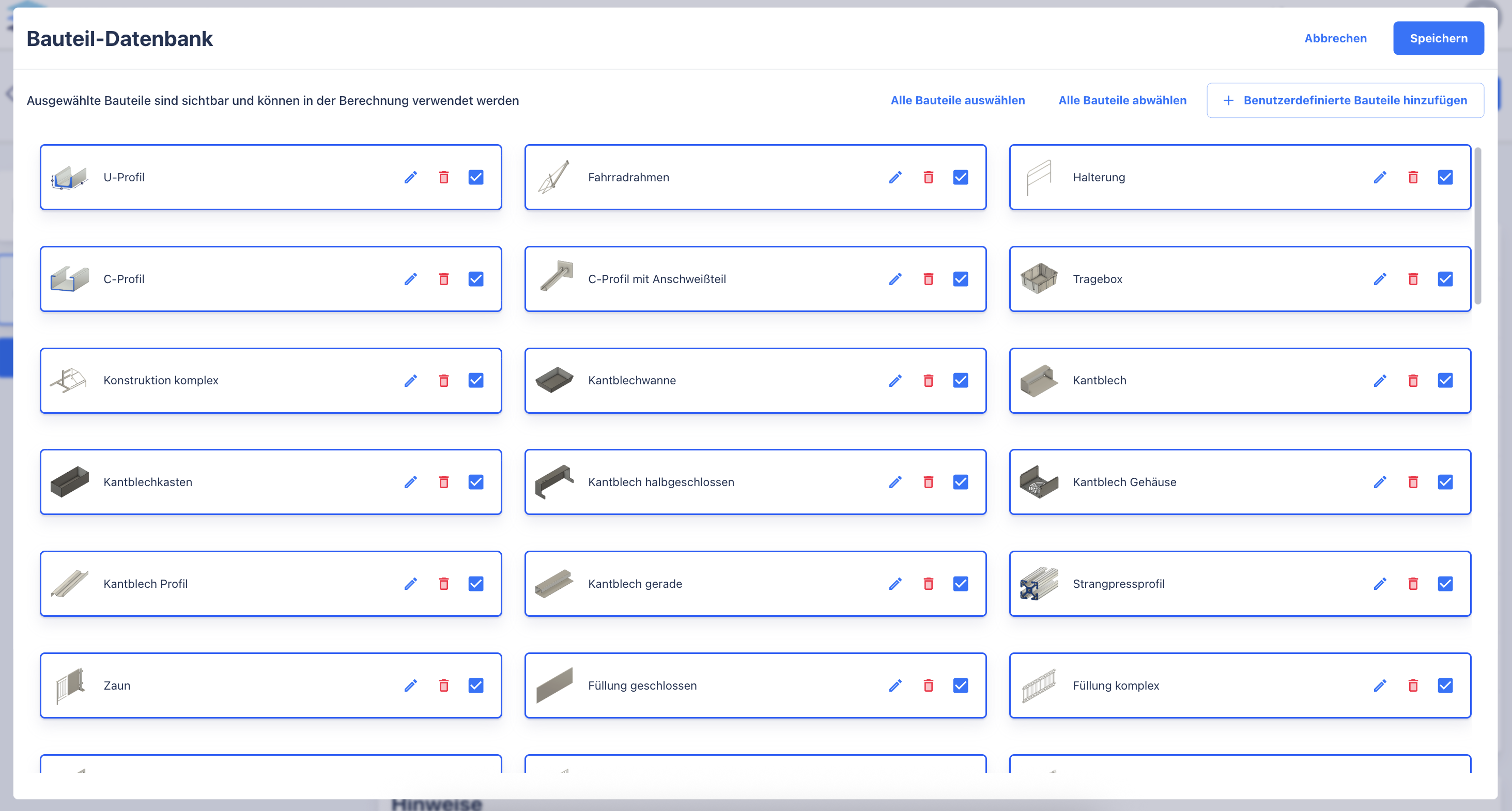
Die Bauteildatenbank in Surface Solutions ist ein zentrales Werkzeug, um alle Bauteile Ihres Unternehmens zu verwalten. Sie ist unabhängig von Paketen und für alle Nutzer innerhalb der Organisation verfügbar.
Die Datenbank enthält sowohl vorgefertigte Standardbauteile als auch von Ihnen angelegte benutzerdefinierte Bauteile. Jedes Bauteil kann individuell angepasst werden, inklusive Name, Artikelnummer, Bild und Sichtbarkeit. Mit Hilfe der Sichtbarkeitscheckbox können Bauteile bei Bedarf ausgeblendet werden, sodass sie im Kalkulationseditor nicht angezeigt werden.
Bauteile erstellen und bearbeiten
Neue Bauteile können direkt über die Bauteildatenbank angelegt werden. Sie vergeben dafür:
-
Name des Bauteils
-
Artikelnummer zur eindeutigen Identifikation
-
Bild zur besseren Erkennung
Bereits existierende Bauteile können jederzeit bearbeitet oder gelöscht werden. Änderungen wirken sich automatisch auf alle Kalkulationen aus, in denen das Bauteil verwendet wird.
Formelüberschreibungen
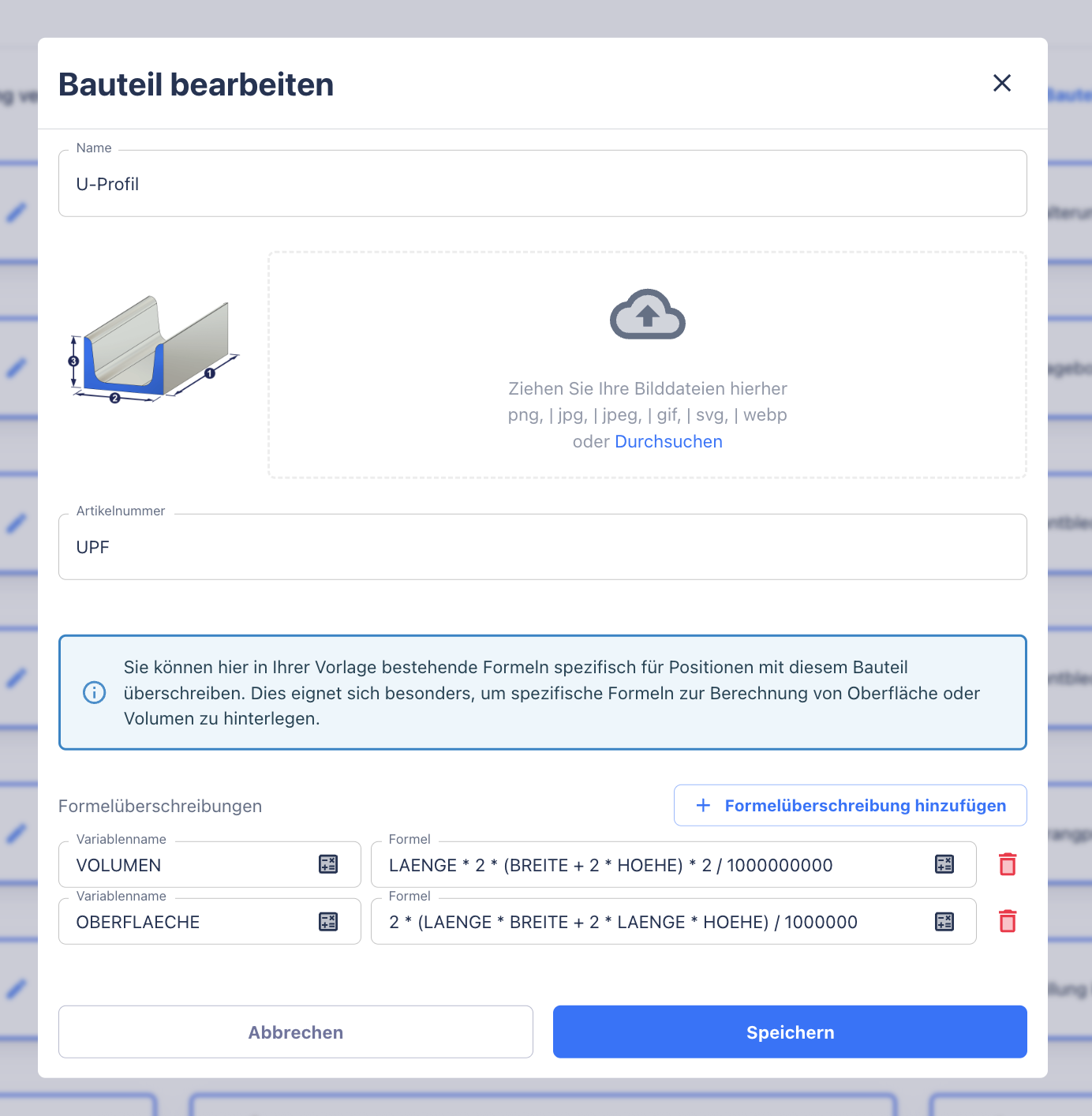
Ein zentrales Feature der Bauteildatenbank sind Formelüberschreibungen für einzelne Bauteile.
Wenn in der Kalkulationsdefinition eine Vorlage ein Feld enthält, z. B. Volumen, kann diese Standardformel für bestimmte Bauteile nicht passend sein, da unterschiedliche Geometrien vorliegen. Beispiele:
-
Ein U-Profil hat eine andere Oberfläche als ein L-Profil oder ein Kantblechkasten.
-
Eine Felge benötigt eine eigene Volumen- und Oberflächenberechnung.
In diesem Fall können Sie für jedes Bauteil eine eigene Formelüberschreibung hinterlegen. Dabei gilt:
-
Der Variablenname muss exakt mit dem Variablennamen in der Vorlage übereinstimmen, damit die Überschreibung angewendet wird.
-
Mehrere Überschreibungen pro Bauteil sind möglich, z. B. Volumen, Oberfläche, Gewicht usw.
-
Falls eine Formel fehlerhaft ist, z. B. weil benötigte Werte nicht vorhanden sind, wird automatisch wieder die Standardformel aus der Vorlage verwendet.
Formelüberschreibungen wirken sich nur auf die Berechnung aus. Im Kalkulationseditor sehen die Nutzer keine zusätzlichen Felder – die Werte werden einfach anhand der Bauteilformeln berechnet.
Integration in den Kalkulationseditor
Sobald ein Bauteil einer Position zugeordnet wird, greift die Formelüberschreibung automatisch, falls sie existiert. Andernfalls wird die Standardformel aus der Vorlage verwendet. So können Sie für unterschiedliche Bauteile individuelle Berechnungen durchführen, ohne die Vorlage für alle Positionen anpassen zu müssen.
Dies sorgt dafür, dass komplexe Bauteilgeometrien korrekt abgebildet werden, während die Kalkulationslogik weiterhin konsistent und nachvollziehbar bleibt.
Zusammenfassung
Die Bauteildatenbank ermöglicht Ihnen:
-
Verwaltung aller Bauteile Ihrer Organisation, unabhängig von Paketen
-
Erstellung, Bearbeitung und Löschung von Bauteilen
-
Definition von Sichtbarkeit im Kalkulationseditor
-
Festlegung von Formelüberschreibungen für spezifische Bauteile
-
Individuelle Berechnungen für unterschiedliche Geometrien, z. B. Volumen, Oberfläche oder Gewicht
-
Automatische Anwendung der Bauteilformeln im Kalkulationseditor, mit Rückfall auf Standardformeln bei Fehlern
Mit der Bauteildatenbank können Sie die Kalkulationslogik auf Bauteilebene feinjustieren und gleichzeitig sicherstellen, dass Ihre Kalkulationen zuverlässig und nachvollziehbar bleiben.
Angebote
Überblick
Die Angebote in Surface Solutions bilden die zentrale Verbindung zwischen den Kalkulationen und den Aufträgen. Sie ermöglichen es, auf Basis einer erstellten Kalkulation ein professionelles Angebot für Ihre Kunden zu generieren – vollständig, nachvollziehbar und in Ihrem Corporate Design.
Ein Angebot fasst die Ergebnisse einer Kalkulation zusammen und ergänzt sie um kundenrelevante Informationen wie Zahlungs- und Lieferbedingungen, Steuersätze und rechtliche Hinweise.
Alle Inhalte werden automatisch aus drei Quellen zusammengeführt: Kundendaten, Kalkulation und Dokumentendefinition. So entsteht mit minimalem Aufwand ein vollständiges, korrekt formatiertes Angebot.
Mit den Angeboten können Sie:
-
Angebote direkt aus bestehenden Kalkulationen erstellen
-
Kunden- und Standardinformationen automatisch übernehmen
-
Positionen individuell anpassen und Rabatte vergeben
-
Angebote als PDF exportieren oder per E-Mail versenden
-
Folgeangebote erstellen oder aus gewonnenen Angeboten direkt Aufträge generieren
Die Angebotsverwaltung in Surface Solutions gliedert sich in mehrere Bereiche:
- Angebote erstellen
Beschreibt den Prozess, wie aus einer Kalkulation ein Angebot erzeugt wird.
Alle relevanten Daten werden automatisch übernommen, Standardpositionen ergänzt und das Angebot kann über die Vorschaufunktion überprüft und anschließend endgültig erstellt werden. - Angebotsübersicht
Zeigt alle erstellten Angebote in tabellarischer Form.
Hier können Sie Angebote filtern, durchsuchen, exportieren oder per E-Mail versenden.
Wenn der Status eines Angebots auf „Gewonnen“ gesetzt wird, kann direkt daraus ein Auftrag generiert werden. - Folgeangebote erstellen
Ermöglicht es, aus einem bestehenden Angebot ein neues Folgeangebot zu erzeugen – ideal für kleinere Anpassungen oder Preisänderungen.
Das neue Angebot erhält eine Versionsnummer (z. B. V2, V3, V4), um die Entwicklung nachvollziehbar zu halten.
Angebote erstellen
In Surface Solutions können Angebote direkt aus einer Kalkulation erstellt werden. Voraussetzung dafür ist, dass die Kalkulation einen Kunden enthält. Der Kunde liefert die notwendigen Informationen wie Adresse und Ansprechpartner, die automatisch in das Angebot übernommen werden.
Angebotseditor
Sobald ein Kunde in der Kalkulation hinterlegt ist, erscheint im oberen rechten Bereich der Kalkulationsübersicht der Button „Angebot erstellen“. Mit einem Klick darauf gelangen Sie in den Angebotseditor, in dem sämtliche Daten aus drei Quellen zusammengeführt werden:
-
Kundendaten: Adresse, Ansprechpartner und weitere relevante Informationen
-
Kalkulation: Positionen, Gesamtpreis und eventuelle Zusatzinformationen
-
Dokumentendefinition: Standardtexte, Fußnoten, Zahlungsbedingungen, Lieferbedingungen und Standardpositionen
Positionen im Angebotseditor
Alle Positionen der Kalkulation werden automatisch in das Angebot übernommen. Zusätzlich werden Standardpositionen aus der Dokumentendefinition hinzugefügt, sofern diese konfiguriert sind. Diese können bei Bedarf gelöscht werden.
Im Angebotseditor können Sie:
-
Positionen bearbeiten oder löschen
-
Preise für einzelne Positionen anpassen
-
Rabatte auf einzelne Positionen oder auf die Gesamtsumme vergeben
-
Die Reihenfolge der Positionen ändern
Vorschau und Erstellung
Nummerierung
Jedes Angebot erhält eine fortlaufende Angebotsnummer. Der Nummernkreis kann organisationsweit über die Dokumentendefinition definiert werden, ähnlich wie bei Rechnungen oder Gutschriften.
Angebotsübersicht
Die Angebotsübersicht in Surface Solutions bietet eine zentrale Verwaltung aller erstellten Angebote. Sie ermöglicht Ihnen, den Status, die Details und die nächsten Schritte für jedes Angebot schnell zu überblicken.
Sie erreichen die Angebotsübersicht über den Punkt "Angebote" in Ihrer Navigationsleiste.

Übersicht und Filter
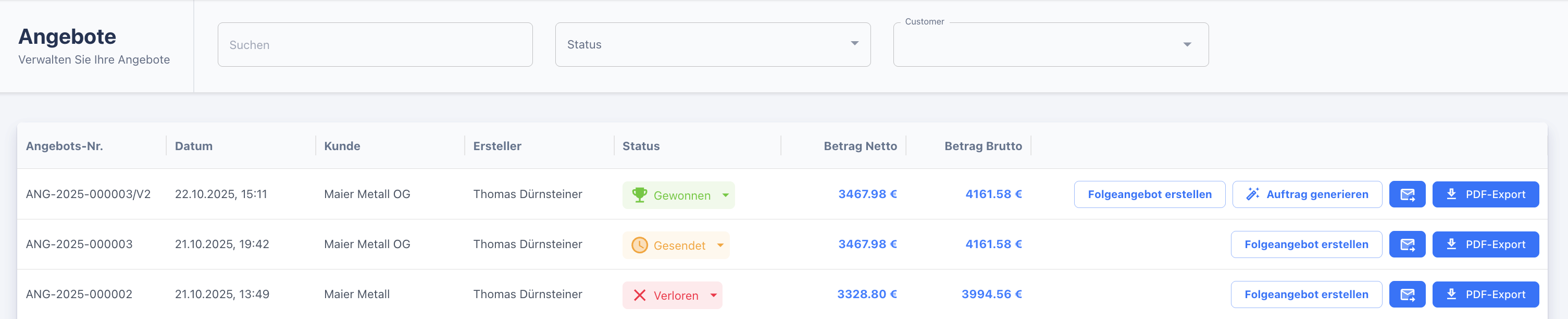
In der Übersichtstabelle sehen Sie für jedes Angebot folgende Informationen:
-
Angebotsnummer
-
Erstellungsdatum
-
Kunde
-
Ersteller
-
Status
-
Netto- und Bruttobetrag
Sie können die Angebote nach Status und Kunden filtern oder über die Freitextsuche gezielt nach Angeboten suchen. Die Filterung erfolgt dynamisch, die Übersicht wird entsprechend aktualisiert.
Aktionen für Angebote
Für jedes Angebot stehen folgende Aktionen zur Verfügung:
-
Folgeangebot erstellen: Das Angebot wird kopiert und es können kleinere Anpassungen vorgenommen werden, ohne dass eine neue Kalkulation durchgeführt wird. Für komplexere Änderungen empfiehlt sich das Duplizieren der Kalkulation.
-
Angebot per E-Mail versenden oder als PDF exportieren: Die Daten werden automatisch aus dem Kundenstamm, der Kalkulation und der Dokumentendefinition übernommen.
Status „Gewonnen“ und Auftragserstellung
Besonders wichtig ist das Statusfeld:
Wenn Sie den Status eines Angebots auf Gewonnen setzen, erscheint automatisch der Button „Auftrag generieren“. Mit einem Klick auf diesen Button wird ein Auftrag basierend auf dem Angebot erstellt, der sämtliche Positionen, Preise und Informationen übernimmt.

Folgeangebote anlegen
Ein Folgeangebot dient dazu, auf Basis eines bestehenden Angebots kleine Änderungen vorzunehmen, ohne die zugrunde liegende Kalkulation neu zu berechnen. Diese Funktion ist besonders hilfreich, wenn Sie beispielsweise Preis- oder Mengenanpassungen vornehmen oder einzelne Positionen ändern möchten, ohne den gesamten Angebotsprozess erneut durchlaufen zu müssen.
Erstellung eines Folgeangebots
In der Angebotsübersicht finden Sie bei jedem bestehenden Angebot den Button „Folgeangebot erstellen“.
Nach dem Klick darauf öffnet sich der Angebotseditor, der automatisch alle Daten des ursprünglichen Angebots übernimmt:
-
Kundeninformationen
-
Positionen und Preise
-
Texte und Hinweise aus der Dokumentendefinition

Im Editor können Sie alle relevanten Werte bearbeiten – etwa Preise, Mengen oder Texte. Die Kalkulationslogik bleibt jedoch unverändert. Es ist daher nicht möglich, Berechnungen oder Vorlagen innerhalb des Folgeangebots zu bearbeiten.
Das neue Folgeangebot erhält automatisch dieselbe Angebotsnummer wie das Original, ergänzt durch eine fortlaufende Versionsnummer, z. B. V2, V3 oder V4. So bleibt die Entwicklung eines Angebots jederzeit nachvollziehbar.
Wenn größere Änderungen erforderlich sind – etwa Anpassungen bei den Positionen, welche eine Neukalkulation benötigen – empfiehlt es sich, die Kalkulation zu duplizieren und daraus ein völlig neues Angebot zu erstellen. Dadurch bleiben sowohl die ursprünglichen Daten als auch die Berechnungsgrundlagen konsistent und nachvollziehbar.
Aufträge
Überblick
Die Aufträge in Surface Solutions bilden die zentrale Verwaltungsebene für alle Auftragsprozesse. Sie erlauben es, Aufträge aus gewonnenen Angeboten zu generieren, Positionen zu verwalten, den Status und Fortschritt des Auftrags zu überwachen und direkt Rechnungen oder Gutschriften zu erstellen.
Mit den Aufträgen können Sie:
-
Aufträge aus gewonnenen Angeboten erstellen und verwalten
-
Positionen bearbeiten, duplizieren, löschen oder neue Positionen hinzufügen
-
Den Materialbedarf und Auftragsnotizen zentral einsehen
-
Den Status des Auftrags verfolgen und überwachen
-
Rechnungen erstellen, wenn der offene Betrag positiv ist
-
Gutschriften erstellen, wenn der offene Betrag negativ ist
Die Aufträge sind modular aufgebaut und bestehen aus mehreren Bereichen:
- Auftragsübersicht:
Zeigt alle Aufträge in einer übersichtlichen Darstellung an. Hier erhalten Sie Informationen über Status, Timeline, Gesamtauftragswert, verrechnete und offene Positionen. Von hier aus können Sie direkt zu den zugehörigen Angeboten oder Rechnungen navigieren. - Auftrags-Editor:
Ermöglicht die detaillierte Bearbeitung einzelner Aufträge. Sie können Positionen hinzufügen, bearbeiten, löschen oder duplizieren, Rabatte setzen, Anhänge verwalten, Notizen hinterlegen und Materialbedarf einsehen. Offene Beträge werden angezeigt und direkt für die Erstellung von Rechnungen oder Gutschriften genutzt.
Auftrag erstellen
Über Aufträge können Sie gewonnene Angebote abbilden. Aufträge erlauben Ihnen Kosten zu verfolgen und Rechnungen oder Gutschriften zu erstellen.
Ein Auftrag kann immer nur aus einem gewonnenen Angebot erstellt werden. Um einen Auftrag anzulegen, setzen Sie zunächst den Status eines Angebots auf Gewonnen. Daraufhin erscheint in der Angebotsübersicht der Button Auftrag generieren. Mit einem Klick darauf werden Sie direkt zum Auftragseditor weitergeleitet, um den neuen Auftrag zu verwalten.

Beim Erstellen eines Auftrags werden alle Positionen automatisch aus dem gewonnenen Angebot übernommen. Dadurch ist sichergestellt, dass die Kalkulation und die im Angebot definierten Positionen korrekt in den Auftrag übernommen werden.
Aus einem Auftrag können später Rechnungen erstellt werden. Alle Details zu den Bearbeitungsmöglichkeiten innerhalb des Auftrags – wie Anpassungen von Mengen, Preisen, Positionen oder weitere operative Schritte – finden Sie im Kapitel Auftragseditor.
Durch die automatische Übernahme der Angebotspositionen und die direkte Verknüpfung mit Rechnungen sorgt das System für konsistente und nachvollziehbare Abrechnungen.
Auftragsübersicht
Die Auftragsübersicht bietet eine strukturierte Darstellung aller Aufträge in Ihrem System und funktioniert ähnlich wie die Kalkulationsübersicht. Jeder Auftrag wird in einer Karte dargestellt, die einen schnellen Überblick über die wichtigsten Informationen bietet.
Sie gelangen zur Auftragsübersicht indem Sie in Ihrer Navigationsleiste auf "Aufträge" klicken.

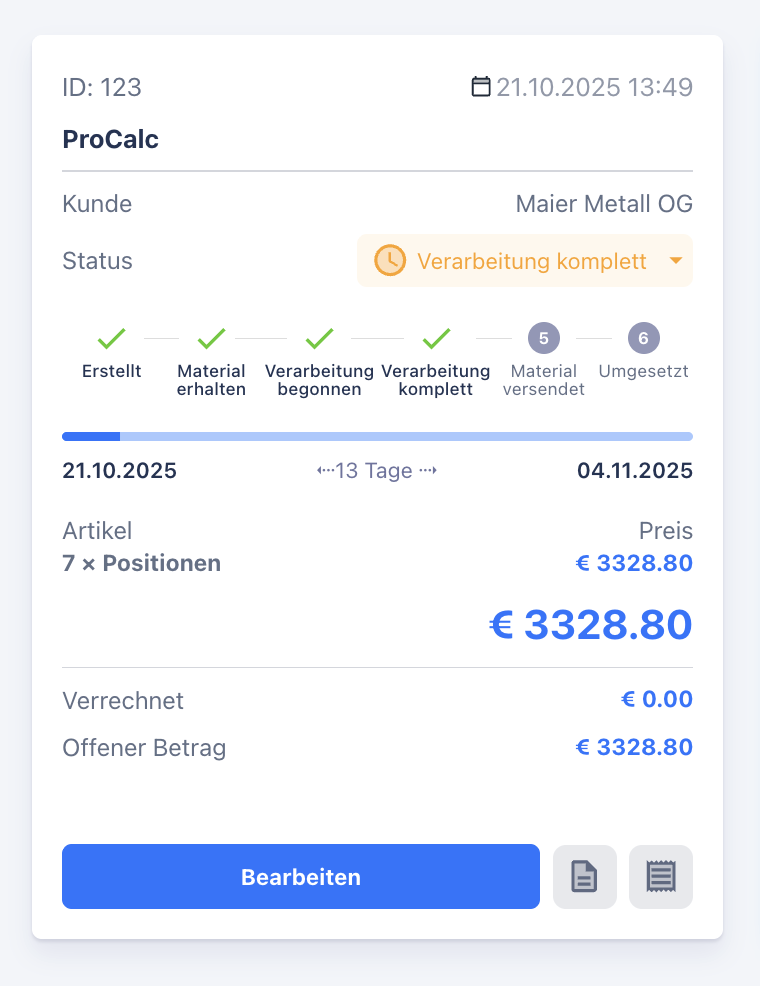
Auf den Karten finden Sie:
-
Status des Auftrags: Markiert den aktuellen Fortschritt des Auftrags
-
Timeline: Zeigt das geplante Fertigstellungsziel an
-
Gesamtauftragswert: Summe aller Positionen im Auftrag
-
Verrechneter Betrag: Bereits in Rechnung gestellte Positionen
-
Offener Betrag: Positionen, die noch nicht verrechnet wurden
Zusätzlich können Sie direkt aus der Übersicht auf weiterführende Informationen zugreifen:
-
Zugehörige Angebote anzeigen: Listet alle Angebote, die diesem Auftrag zugrunde liegen

-
Zugehörige Rechnungen anzeigen: Zeigt alle Rechnungen, Gutschriften und Stornorechnungen, die mit diesem Auftrag verbunden sind


Die Auftragsübersicht ermöglicht so eine schnelle Orientierung und erleichtert die Verwaltung von Aufträgen, insbesondere bei größeren Projekten mit vielen Positionen oder mehreren zugehörigen Dokumenten.
Auftragseditor
Der Auftrags-Editor ist die zentrale Seite zur Verwaltung eines einzelnen Auftrags. Er wird geöffnet, wenn man in der Auftragsübersicht auf einen Auftrag klickt. Auf dieser Seite werden alle relevanten Informationen zum Auftrag dargestellt und bearbeitet.
Oben im Editor sehen Sie den Kunden, den Gesamtauftragswert netto, die bisher verrechneten Positionen sowie den offenen Betrag, der die Differenz zwischen Auftragswert und bereits verrechneten Beträgen darstellt. Zudem kann man direkt zum zugehörigen Angebot wechseln oder Anhänge zum Auftrag hinzufügen – sowohl positionsbezogen als auch auf den gesamten Auftrag. Materialbedarf und Notizen können ebenfalls über den Auftrag verwaltet werden.

Im Hauptbereich befinden sich die Auftragspositionen. Diese Positionen stammen standardmäßig aus dem Angebot, können aber ergänzt werden, falls nachträgliche Kosten entstehen oder zusätzliche Rabatte gewährt werden sollen. Jede Position kann bearbeitet oder gelöscht werden, solange sie noch nicht als verrechnet markiert ist. Sobald eine Position verrechnet wurde, ändert sich ihr Status von „nicht verrechnet“ auf „verrechnet“ und sie kann nicht mehr bearbeitet werden.

Für jede Position werden folgende Informationen angezeigt: Stückanzahl, Name, Preis pro Einheit, Rabatt, Gesamtpreis, Artikelnummer, Beschreibung und Anhänge. Positionen können dupliziert werden, um ähnliche Posten schnell anzulegen.
Rechts oben wird der offene Betrag angezeigt. Aus einem Auftrag können sowohl Rechnungen als auch Gutschriften erstellt werden:
-
Rechnungen können erstellt werden, wenn der offene Betrag positiv ist.
-
Gutschriften können erstellt werden, wenn der offene Betrag negativ ist.
Ein negativer offener Betrag kann entstehen, indem man einzelne Positionen bearbeitet und deren Preis negativ setzt oder eine neue Position hinzufügt – beispielsweise eine Position „Rabatt“ mit negativem Betrag. Diese Anpassungen führen dazu, dass der Gesamtbetrag negativ wird und somit eine Gutschrift erstellt werden kann.
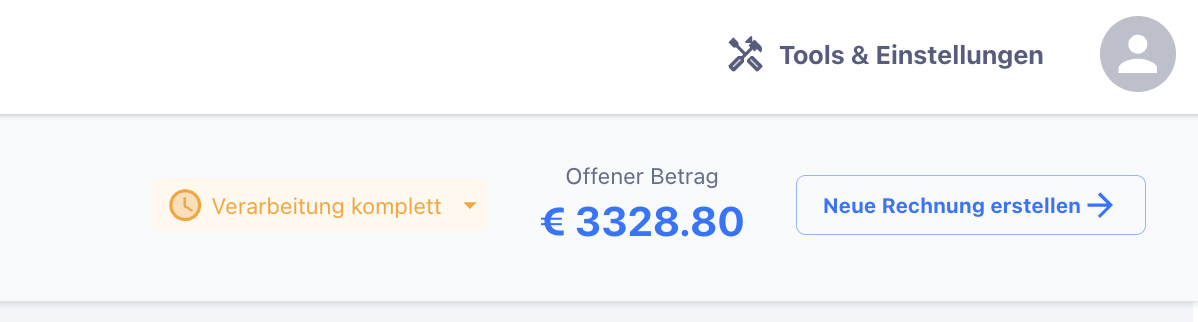
Zusätzlich zeigt der Auftrags-Editor den Status des Auftrags, um den Fortschritt zu überwachen. Hier werden verschiedene Schritte angezeigt, darunter: „erstellt“, „Material erhalten“, „Verarbeitung begonnen“, „Verarbeitung komplett“, „Material versendet“ und „umgesetzt“.
Lieferscheine
Lieferscheine in Surface Solutions dienen der Dokumentation und Nachverfolgung von Lieferungen innerhalb eines Auftrags. Sie werden direkt im Auftragseditor eines bestehenden Auftrags erstellt, sodass alle relevanten Informationen zum Auftrag und den Positionen automatisch übernommen werden.
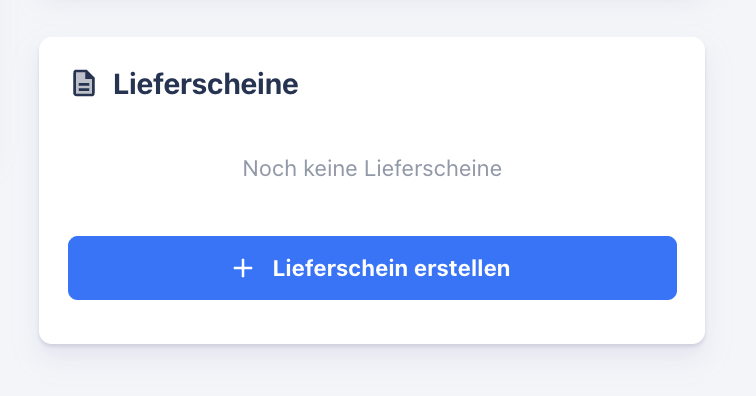
Um einen Lieferschein zu erstellen, klicken Sie im Auftragseditor auf den Button Lieferschein erstellen. Daraufhin öffnet sich der Lieferscheineditor, in dem Sie die gewünschten Informationen prüfen und bearbeiten können. Nach Abschluss kann ein PDF generiert werden, das sowohl für interne Zwecke als auch für den Kundenversand genutzt werden kann.
Erstellte Lieferscheine werden im Auftragseditor unter dem Abschnitt Lieferscheine angezeigt. So behalten Sie jederzeit den Überblick über bereits erstellte Lieferscheine und können nachvollziehen, welche Positionen bereits geliefert wurden.
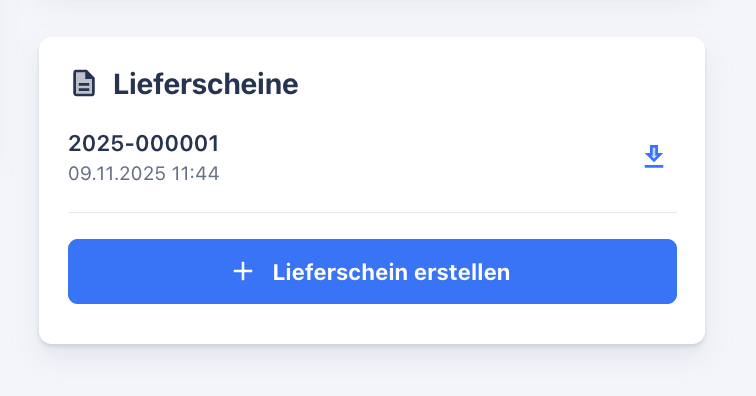
Die Erstellung von Lieferscheinen ist somit eng in den Auftragsworkflow integriert und stellt sicher, dass Lieferungen dokumentiert, nachvollziehbar und für alle Beteiligten transparent sind.
Rechnungen
Überblick
Mit Surface Solutions können Sie Ihre Fakturierung effizient, transparent und nachvollziehbar zu gestalten. Es ermöglicht, Rechnungen, Gutschriften und Storno-Rechnungen strukturiert zu verwalten, Teilrechnungen durchzuführen, Summen automatisch zu berechnen und den Export sowie Versand direkt aus der Plattform vorzunehmen.
Mit den Rechnungen können Sie:
-
Rechnungen für Aufträge erstellen, bearbeiten und verwalten
-
Teilrechnungen erstellen oder Positionen individuell anpassen
-
Gutschriften generieren, wenn der offene Betrag des Auftrags negativ ist
-
Storno-Rechnungen automatisch erstellen, um bereits ausgestellte Rechnungen korrekt zu stornieren
-
Rechnungen und Gutschriften als PDF exportieren oder per E-Mail versenden
Die Rechnungsverwaltung ist modular aufgebaut und besteht aus mehreren Bereichen:
- Rechnungseditor:
Hier erstellen Sie neue Rechnungen oder Gutschriften aus bestehenden Aufträgen. Alle relevanten Informationen werden automatisch vorausgefüllt, einschließlich Kundendaten, Positionen, Steuersätzen und Dokumentvorlagen. Sie können Positionen bearbeiten, Rabatte vergeben, Teilrechnungen erstellen und Vorschauen überprüfen, bevor die Rechnung final generiert wird. - Rechnungsübersicht:
Bietet eine zentrale Ansicht aller Rechnungen, Gutschriften und Storno-Rechnungen. Hier können Sie nach Kunden oder Status filtern, einzelne Rechnungen aufrufen, exportieren oder per E-Mail versenden. Außerdem können Sie über die Übersicht auf die Funktionen zum Stornieren und Erstellen von Gutschriften zugreifen. - Rechnungen stornieren:
Ermöglicht das Stornieren bereits erstellter Rechnungen. Dabei wird automatisch eine rechtlich korrekte Storno-Rechnung erzeugt, die die ursprüngliche Rechnung ausgleicht. Der Status der ursprünglichen Rechnung wird auf „storniert“ gesetzt, während die neue Storno-Rechnung im gleichen Nummernkreis geführt wird. - Gutschriften erstellen:
Hier erstellen Sie Gutschriften für Aufträge mit negativem offenen Betrag. Der Editor entspricht dem Rechnungseditor, ermöglicht die Anpassung von Positionen, Summen und Steuersätzen und generiert eine eigenständige Gutschrift mit eigenem Nummernkreis. - Rechnungen exportieren:
Ermöglicht den Sammel-Export mehrerer Rechnungen innerhalb eines definierten Datumsbereichs. Die ausgewählten Rechnungen werden als PDF-Dateien in einer ZIP-Datei zusammengestellt, um sie effizient archivieren oder weiterverarbeiten zu können.
Die Rechnungsverwaltung in Surface Solutions bietet somit eine durchgängige Lösung, die von der Erstellung über Bearbeitung, Storno, Gutschrift bis hin zum Export alle relevanten Schritte abdeckt. So behalten Sie stets den Überblick über offene Beträge, verrechnete Positionen und alle Rechnungsdokumente – unabhängig von der Komplexität Ihrer Aufträge.
Rechnungen erstellen
Rechnungen in Surface Solutions werden ausschließlich auf Basis bestehender Aufträge erstellt. Eine Rechnung kann also nur dann angelegt werden, wenn ein Auftrag einen positiven offenen Betrag aufweist. Ist der offene Betrag größer als 0, kann eine Rechnung erstellt werden. Ist der offene Betrag kleiner als 0, kann stattdessen eine Gutschrift erstellt werden (siehe Kapitel Gutschriften).
Aufruf und Erstellung
Um eine neue Rechnung zu erstellen, öffnen Sie zunächst den gewünschten Auftrag.
Im oberen Bereich des Auftragseditors – in der Kopfzeile – befindet sich der Button „Neue Rechnung erstellen“.
Nach dem Klick auf diesen Button öffnet sich der Rechnungseditor.
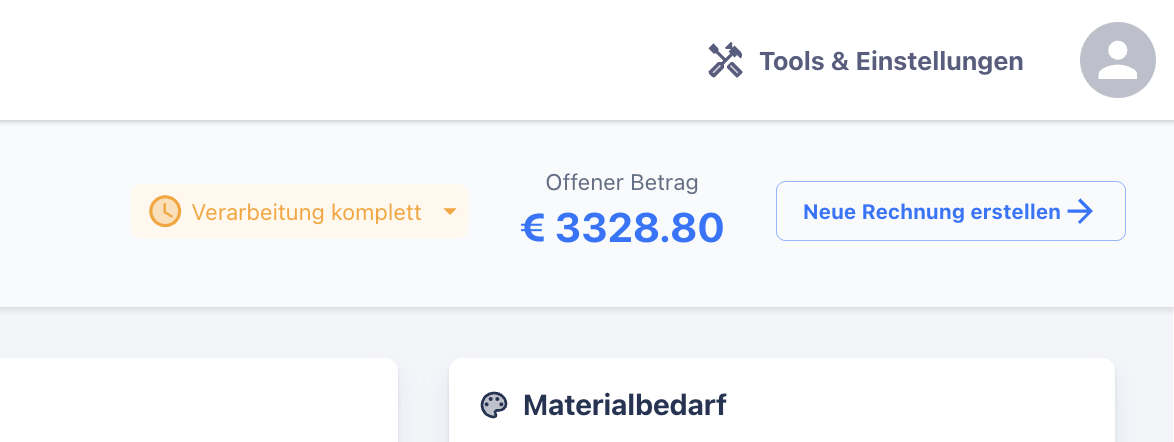
Der Rechnungseditor zeigt sämtliche Informationen, die auf der Rechnung erscheinen werden. Diese Daten stammen aus drei Quellen:
-
Aus dem Auftrag – insbesondere die Positionen, Beträge und Bezugswerte.
-
Aus den Kundendaten – etwa Name, Adresse, Ansprechpartner und Steuernummer.
-
Aus der Dokumentendefinition – dort hinterlegte Standardtexte, Steuersätze, Zahlungsbedingungen und rechtliche Hinweise.
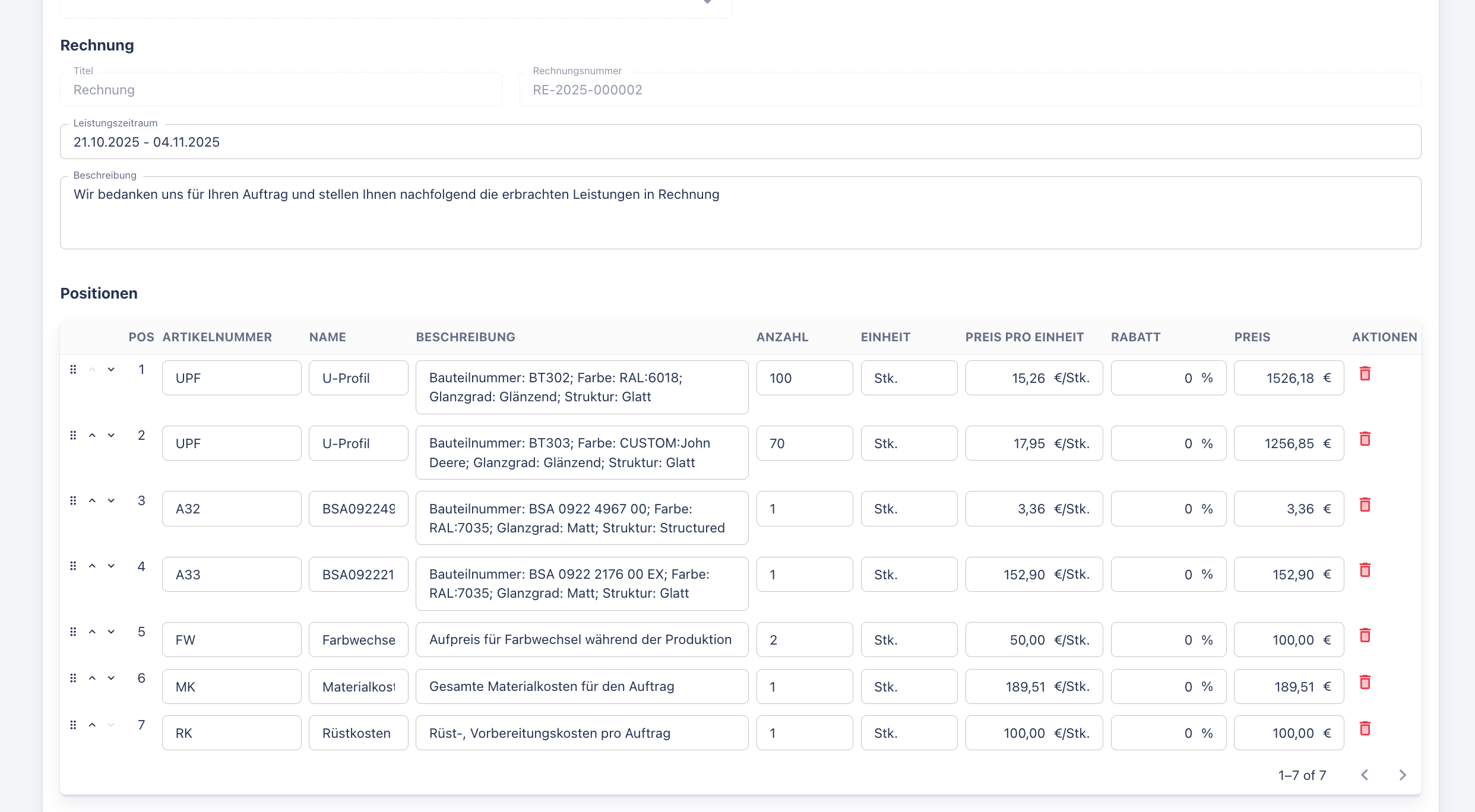
Bearbeitungsmöglichkeiten im Rechnungseditor
Im Rechnungseditor können Sie vor der Generierung der Rechnung verschiedene Informationen anpassen:
-
Absenderdaten: Auswahl oder Anpassung der eigenen Adressdaten.
-
Kundendaten: Anzeige der Kundenadresse, Möglichkeit zum Hinzufügen einer separaten Lieferadresse.
-
Leistungszeitraum und Beschreibung: Freitextfelder zur genaueren Beschreibung der abgerechneten Leistungen.
-
Positionen:
-
Positionen aus dem Auftrag werden automatisch übernommen.
-
Einzelne Positionen können bearbeitet werden (Anzahl, Preis pro Einheit, Rabatt, Gesamtpreis).
-
Die Reihenfolge der Positionen kann verändert werden.
-
Positionen können gelöscht werden, wenn sie nicht auf der Rechnung erscheinen sollen.
-
Wichtig: Beim Löschen einer Position im Rechnungseditor wird diese nicht aus dem Auftrag gelöscht. Sie wird lediglich nicht auf der Rechnung angedruckt und nicht als verrechnet markiert.
-
Nach dem Erstellen der Rechnung werden alle Positionen, die auf der Rechnung enthalten sind, im Auftrag automatisch als verrechnet gekennzeichnet.
Beim Erstellen einer neuen Rechnung werden ausschließlich noch nicht verrechnete Positionen vorgeschlagen.
Gesamtsummen und Steuern
Unterhalb der Positionsliste finden Sie die Gesamtsummenübersicht.
Hier können Sie:
-
einen Rabatt auf die Gesamtsumme vergeben,
-
den Steuersatz auswählen (ein Gesamtsteuersatz pro Rechnung),
-
sowie – falls aktiviert – einen SEPA-QR-Code auf der Rechnung anzeigen lassen, um eine vereinfachte Zahlung per Überweisung zu ermöglichen.
Die verfügbaren Steuersätze stammen aus der Dokumentendefinition und können dort zentral gepflegt werden.
Surface Solutions versucht den passenden Steuersatz aufgrund Ihres Landes und das Ihres Kunden auszuwählen. Sie können diesen jedoch jederzeit manuell überschreiben.
Vorschau und Generierung
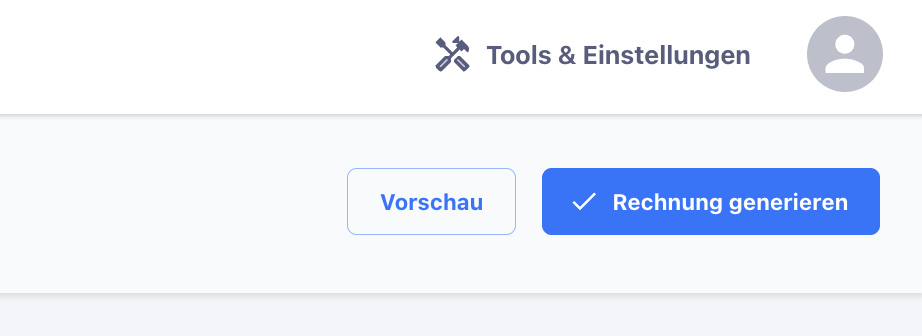
Wenn alle Angaben geprüft und vollständig sind, stehen zwei Aktionen zur Verfügung:
-
Vorschau anzeigen
Zeigt eine temporäre PDF-Vorschau der Rechnung an. Diese dient ausschließlich zur Kontrolle und trägt den deutlichen Hinweis „Vorschau“.
Es wird dabei kein Dokument gespeichert oder final erzeugt. -
Rechnung generieren
Erst durch diese Aktion wird die Rechnung endgültig erstellt.
Vor der Generierung erscheint nochmals eine Vorschau zur abschließenden Kontrolle.
Nach der Bestätigung wird die Rechnung mit einer fortlaufenden Rechnungsnummer versehen und in der Rechnungsübersicht gespeichert.Hinweis: Nach der Generierung kann eine Rechnung nicht mehr bearbeitet oder gelöscht werden.
Falls eine Korrektur erforderlich ist, kann die Rechnung über den Menüpunkt „Stornieren“ oder eine Gutschrift korrigiert werden (siehe jeweilige Kapitel).
Rechnungsnummer und Ablage
Die Rechnungsnummer wird bei der Generierung automatisch vergeben.
Das Nummernformat kann über die Dokumentendefinition konfiguriert werden – beispielsweise laufende Nummern, Jahreszahlen oder Kombinationen daraus.
Die fertige Rechnung wird automatisch in der Rechnungsübersicht abgelegt.
Von dort kann sie:
-
als PDF heruntergeladen oder
-
direkt per E-Mail an den Kunden versendet werden.
Rechnungsübersicht
Die Rechnungsübersicht bietet eine zentrale Ansicht aller im System erstellten Rechnungen. Von hier aus können Rechnungen eingesehen, exportiert, per E-Mail versendet oder direkt zum zugehörigen Auftrag geöffnet werden.
Sie erreichen die Rechnungsübersicht über den Punkt "Rechnungen" in der Navigationsleiste oder über den Schnellzugriff.

Nach der Generierung einer Rechnung wird diese automatisch in der Rechnungsübersicht gelistet. Jede Rechnung wird als eigene Zeile dargestellt und enthält die wichtigsten Informationen auf einen Blick.
Angezeigte Informationen
In der Übersicht werden folgende Angaben zu jeder Rechnung angezeigt:
-
Rechnungsnummer – automatisch vergebene Nummer entsprechend der definierten Nummernlogik.
-
Datum – Zeitpunkt der Erstellung der Rechnung.
-
Kunde – Name des Kunden, für den die Rechnung ausgestellt wurde.
-
Ersteller – Nutzer, der die Rechnung generiert hat.
-
Status – aktueller Status der Rechnung (z. B. offen, bezahlt, storniert usw.).
-
Typ – Art des Dokuments, z. B. Rechnung, Stundenrechnung oder Gutschrift.
-
Beträge – Anzeige von Netto- und Bruttobetrag.
Diese Übersicht ermöglicht es, den Rechnungsfortschritt im gesamten Unternehmen effizient nachzuvollziehen.

Filterfunktionen
Über die Filterleiste oberhalb der Tabelle können Rechnungen nach Status und Kunde gefiltert werden. Beide Filter lassen sich kombinieren, um gezielt bestimmte Teilmengen anzuzeigen, beispielsweise alle offenen Rechnungen eines bestimmten Kunden.
Die Filterung erfolgt direkt auf der Seite, sodass Ergebnisse unmittelbar aktualisiert werden. Beim Verlassen der Seite wird der Filterzustand zurückgesetzt.
Sammel-Export
In der Rechnungsübersicht steht die Funktion Sammel-Export zur Verfügung. Damit können Rechnungen in einem bestimmten Zeitraum gleichzeitig als ZIP-Datei exportiert werden. Die ZIP-Datei enthält für jede Rechnung ein separates PDF-Dokument.
Diese Funktion ist besonders hilfreich für die Buchhaltung oder für regelmäßige Archivierungen.
Aktionen pro Rechnung
Für jede Rechnung stehen in der Übersicht mehrere Aktionen zur Verfügung:
-
Zum Auftrag wechseln – öffnet den zugehörigen Auftrag, aus dem die Rechnung erstellt wurde.
-
E-Mail-Versand – öffnet Ihren lokalen E-Mail Client, mit dem Sie dann die Rechnung versenden können.
-
PDF exportieren – ermöglicht das Herunterladen der Rechnung als PDF-Datei.
Stornierungen
Wenn der Status einer Rechnung auf storniert gesetzt wird, erstellt das System automatisch eine Storno-Rechnung.
Vor der Erstellung erscheint ein Bestätigungsdialog, in dem der Nutzer gefragt wird, ob die Rechnung tatsächlich storniert werden soll.
Nach der Bestätigung wird die Storno-Rechnung automatisch erzeugt und in der Übersicht als separate Rechnung mit entsprechendem Hinweis angezeigt. Mehr Details zur Stornierung einer Rechnung finden Sie auf der Seite Rechnungen stornieren.
Rechnungen stornieren
Rechnungen können direkt aus der Rechnungsübersicht oder im Rechnungseditor storniert werden.
Um eine Rechnung zu stornieren, wählen Sie im Feld Status den Wert „storniert“ aus. Anschließend erscheint ein Bestätigungsdialog, in dem Sie die Aktion bestätigen. Erst nach dieser Bestätigung wird die Stornierung endgültig ausgeführt.
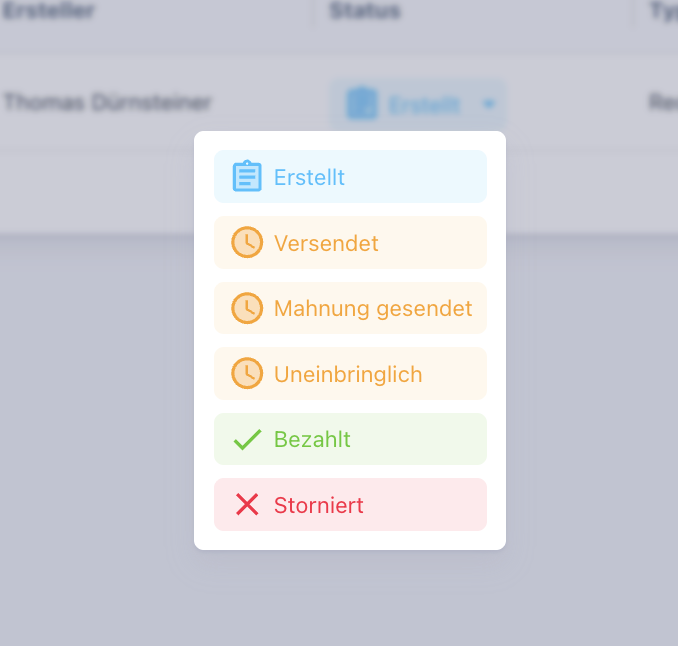
Ablauf der Stornierung
Nach der Bestätigung wird die ausgewählte Rechnung als storniert markiert. An der ursprünglichen Rechnung selbst werden keine weiteren Änderungen vorgenommen, sie bleibt vollständig im System erhalten. Zusätzlich wird jedoch automatisch ein neues Dokument erstellt – die sogenannte Storno-Rechnung.
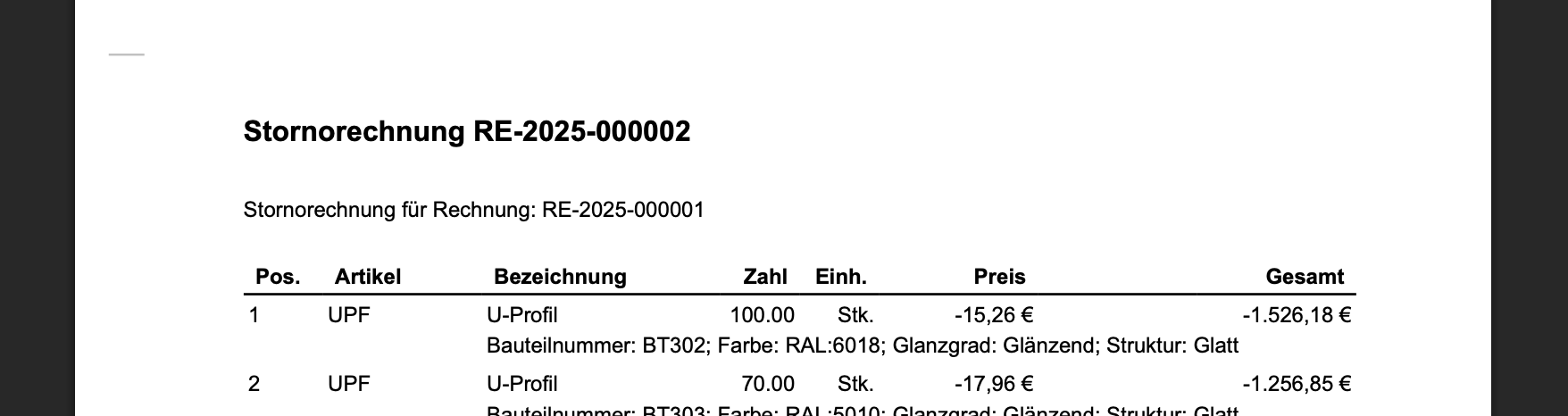
Diese Storno-Rechnung wird mit einer fortlaufenden Rechnungsnummer im gleichen Nummernkreis wie die regulären Rechnungen angelegt. Sie enthält alle Positionen der ursprünglichen Rechnung, jedoch mit negativen Beträgen, sodass die Gesamtsumme den zuvor verrechneten Betrag storniert. Auf dem erzeugten PDF-Dokument ist zudem automatisch der Hinweis „Storno-Rechnung für Rechnung: [Nummer der Originalrechnung]“ vermerkt.

Eigenschaften der Storno-Rechnung
-
Die Storno-Rechnung ist ein eigenständiges Dokument mit dem Typ „Storno-Rechnung“.
-
Sie wird in der Rechnungsübersicht als neue, aktuelle Rechnung angezeigt.
-
Inhaltlich entspricht sie der ursprünglichen Rechnung, jedoch mit negativen Summen.
-
Der E-Mail-Versand und Export funktionieren wie bei jeder anderen Rechnung.
-
Eine einmal stornierte Rechnung kann nicht wieder aktiviert oder geändert werden.
Während Storno-Rechnungen im gleichen Nummernkreis wie normale Rechnungen geführt werden, besitzen Gutschriften einen eigenen Nummernkreis. Dadurch bleiben beide Arten von Dokumenten eindeutig nachvollziehbar.
Gutschriften erstellen
Gutschriften werden in Surface Solutions ausschließlich aus bestehenden Aufträgen erstellt. Eine Gutschrift kann also nur dann angelegt werden, wenn der offene Betrag eines Auftrags negativ ist.
Der offene Betrag wird dabei automatisch berechnet:
Er ergibt sich aus der Summe aller Auftragspositionen abzüglich der bereits verrechneten Beträge. Sobald der offene Betrag kleiner als 0 ist, erscheint im Auftragseditor anstelle des Buttons „Neue Rechnung erstellen“ der Button „Gutschrift erstellen“.
Wenn der Betrag genau 0 ist, kann keine Fakturierung erfolgen, und bei einem positiven Betrag steht wieder der Button „Rechnung erstellen“ zur Verfügung. Über den Auftragseditor können Sie Positionen hinzufügen oder entfernen und so den offenen Betrag verändern.
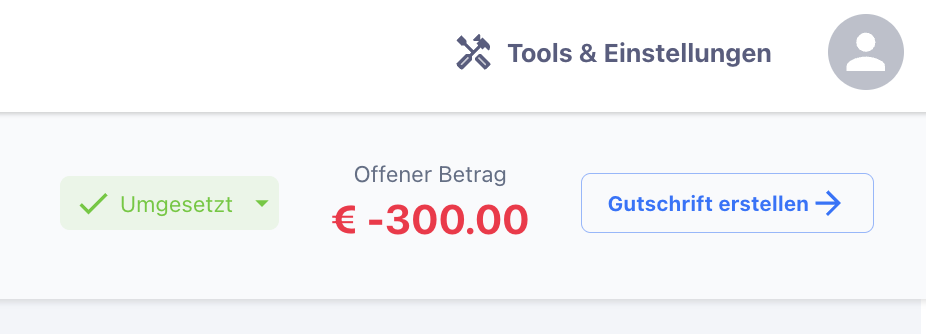
Gutschriftseditor
Durch Klicken auf „Gutschrift erstellen“ öffnet sich der Gutschriftseditor, der in Aufbau und Funktionsweise dem Rechnungseditor vollständig entspricht.
Die Gutschrift enthält standardmäßig alle Positionen des Auftrags, kann aber im Editor angepasst werden. Folgende Bearbeitungsmöglichkeiten stehen zur Verfügung:
-
Positionen bearbeiten: Anzahl, Preis, Rabatt und Reihenfolge können angepasst werden.
-
Positionen hinzufügen oder löschen: Neue Positionen können ergänzt oder entfernt werden, ohne den zugrunde liegenden Auftrag zu verändern.
-
Summen, Steuersätze und Hinweise: Gutschriftensumme, Steuersatz und eventuelle Hinweise werden automatisch berechnet bzw. aus der Dokumentendefinition übernommen.
-
Vorschau: Über den Button „Vorschau“ kann eine temporäre PDF-Vorschau der Gutschrift angezeigt werden.
Alle Textbausteine, Steuersätze und Standardhinweise stammen aus der Dokumentendefinition, die zentral pro Organisation festgelegt ist. Der Titel des Dokuments wird automatisch auf „Gutschrift“ gesetzt.
Generierung und Nummerierung
Sobald die Angaben geprüft und bestätigt sind, kann die Gutschrift über den Button „Gutschrift generieren“ endgültig erstellt werden.
Nach der Generierung:
-
wird die Gutschrift dem ursprünglichen Auftrag automatisch zugeordnet,
-
erscheint sie in der Rechnungsübersicht mit dem Typ „Gutschrift“,
-
erhält sie eine eigene fortlaufende Nummer aus dem Nummernkreis für Gutschriften (unabhängig von den Rechnungsnummern).
Die Nummernkreise können über die Dokumentendefinition konfiguriert werden.

Export und Versand
Gutschriften können – ebenso wie Rechnungen –
-
als PDF exportiert,
-
per E-Mail an den Kunden versendet
-
und über die Rechnungsübersicht aufgerufen werden.
Sie unterliegen den gleichen Formatierungs- und Layoutregeln wie Rechnungen, unterscheiden sich jedoch im Dokumenttitel.
Rechnungen gesammelt exportieren
In der Rechnungsübersicht steht für Nutzer die Funktion Sammel-Export zur Verfügung, um mehrere Rechnungen gleichzeitig zu exportieren.
Ablauf
-
Klicken Sie rechts oben auf den Button „Sammel-Export“.
-
Es öffnet sich ein Dialog, in dem Sie einen Datumsbereich für den Export festlegen können.
-
Nach Bestätigung des Zeitraums klicken Sie auf „Export“.
Der Export erzeugt für alle Rechnungen innerhalb des gewählten Zeitraums eine ZIP-Datei, die jeweils die Rechnungen als PDF-Dokumente enthält.
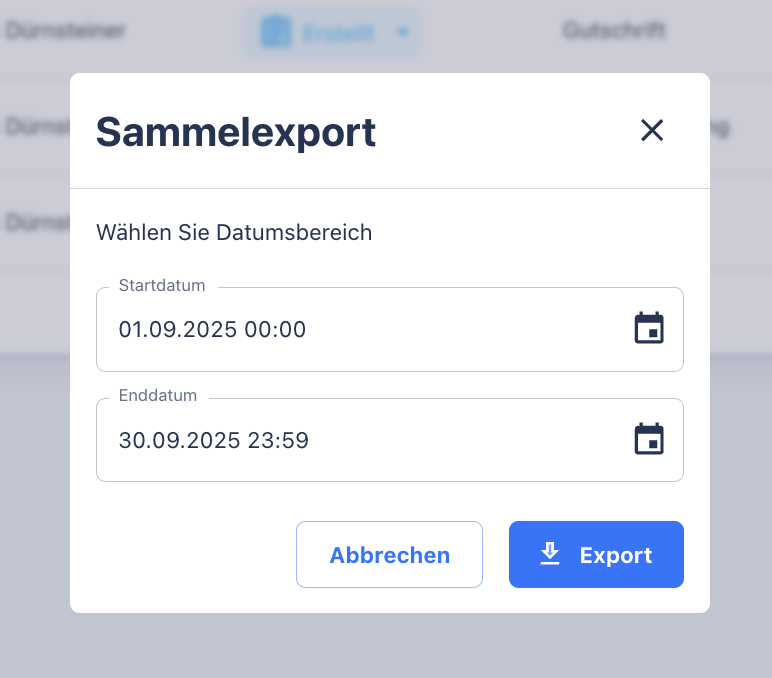
Damit bietet der Sammel-Export eine einfache Möglichkeit, Rechnungen für Buchhaltung, Archivierung oder interne Auswertungen gesammelt herunterzuladen.
Kunden
Überblick
Die Kundenverwaltung in Surface Solutions dient als zentrale Stelle zur Pflege und Organisation aller Kundeninformationen.
Hier werden Stammdaten verwaltet, neue Kunden angelegt und bestehende Daten aktualisiert oder exportiert.
Kundendaten bilden die Grundlage für Kalkulationen, Angebote, Aufträge und Rechnungen – sie sind somit ein zentraler Bestandteil des gesamten Workflows.
Mit der Kundenverwaltung können Sie:
-
Kundenstammdaten erfassen und bearbeiten
-
Neue Kunden direkt in der Kalkulation oder über die Kundenübersicht anlegen
-
Alle Kunden in einer übersichtlichen Liste einsehen und durchsuchen
-
Kundendaten über CSV-Dateien exportieren, bearbeiten und wieder importieren
Die Kundenverwaltung gliedert sich in zwei Hauptbereiche:
- Kunden verwalten
In der Kundenübersicht sehen Sie alle vorhandenen Kunden Ihres Unternehmens.
Hier können Sie neue Kunden hinzufügen, bestehende Datensätze bearbeiten oder löschen.
Zu jedem Kunden können zentrale Informationen hinterlegt werden, darunter Firmenname, Adresse, Umsatzsteuer-Identifikationsnummer, Ansprechpartner, Telefonnummer, E-Mail-Adresse sowie Notizen und bevorzugte Kontaktwege.
Neue Kunden lassen sich auch direkt in einer Kalkulation anlegen – Surface Solutions erkennt automatisch, wenn ein eingegebener Firmenname noch nicht existiert, und bietet die Option, einen neuen Kundendatensatz zu erstellen. - Kunden importieren und exportieren
Über die Import- und Exportfunktion lassen sich Kundendaten komfortabel per CSV-Datei sichern oder aktualisieren.
Beim Export wird eine Datei im Systemformat erstellt, die alle relevanten Felder einschließlich der eindeutigen Kundennummer enthält.
Diese Datei kann nach Bedarf angepasst und anschließend wieder importiert werden.
Kunden mit bestehenden Kundennummern werden aktualisiert, neue Datensätze automatisch angelegt.
Auch der Import aus anderen Systemen ist möglich, sofern die Daten in das entsprechende CSV-Format übertragen werden.
Kunden verwalten
In Surface Solutions können Sie Ihre Kunden zentral verwalten, bearbeiten und neue Kunden anlegen.
Sie erreichen die Kundenseite über Tools und Einstellungen → Kunden. Dort finden Sie eine Übersicht aller bestehenden Kunden Ihrer Organisation.
Kundenübersicht
Die Kundenübersicht zeigt alle angelegten Kunden in tabellarischer Form. Über die Suchfunktion können Sie Kunden schnell finden und per Klick öffnen, um deren Daten einzusehen oder zu bearbeiten.
Mit dem Button „Kunden hinzufügen“ können Sie neue Kunden anlegen und deren Stammdaten erfassen.
Kunde anlegen
Ein neuer Kunde kann entweder direkt über die Kundenverwaltung oder innerhalb einer Kalkulation erstellt werden.
Wenn Sie in einer Kalkulation im Feld Firma einen neuen Namen eingeben, der im System noch nicht existiert, erscheint automatisch der Button „Neuen Kunden erstellen“.
Nach dem Klick darauf wird ein neuer Kunde mit dem angegebenen Namen angelegt, und Sie können die weiteren Informationen direkt in der Kalkulation ergänzen.
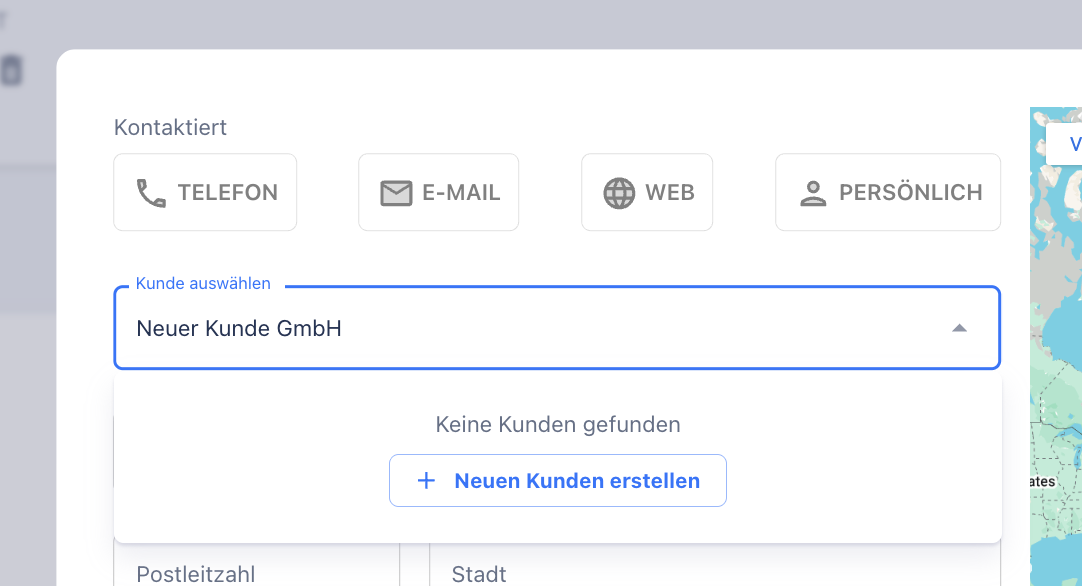
Durch den Klick auf "+ Neuen Kunden erstellen" können Sie direkt in der Kalkulation einen neuen Kunden anlegen
Kundendaten
Für jeden Kunden können Sie die wichtigsten Stammdaten erfassen und verwalten, darunter:
-
Firmenname
-
Adresse
-
Umsatzsteuernummer
-
Kontaktperson
-
E-Mail-Adresse
-
Telefonnummer
-
Notizen
-
bevorzugte Kontaktart (z. B. E-Mail, Telefon, Web, persönlich)
Bearbeiten und Löschen
Kunden können jederzeit bearbeitet werden, um bestehende Informationen zu aktualisieren oder zu ergänzen.
Nicht mehr benötigte Kunden können gelöscht werden.
Kunden importieren und exportieren
Abhängig von Ihrer Version, kann diese Funktion noch nicht freigeschalten sein. Sprechen Sie mit Ihrem Kundenbetreuer um genauere Informationen zu erhalten.
In Surface Solutions können Kundendaten einfach über eine CSV-Datei exportiert und wieder importiert werden.
Das ermöglicht sowohl die Sicherung bestehender Kundendaten als auch den einfachen Transfer von Kunden aus anderen Systemen.
Kunden exportieren
Über die Kundenverwaltung können Sie alle vorhandenen Kunden als CSV-Datei exportieren.
Diese Datei enthält sämtliche relevanten Informationen zu jedem Kunden, einschließlich der Kundennummer, die als eindeutige Identifikationsnummer dient. Der CSV-Export eignet sich besonders, um Daten zu sichern oder Änderungen gesammelt außerhalb des Systems vorzunehmen.
Kunden bearbeiten und wieder importieren
Die exportierte CSV-Datei kann in einem Tabellenkalkulationsprogramm geöffnet und bearbeitet werden.
Wenn Sie Änderungen vornehmen, achten Sie darauf, dass die Kundennummer unverändert bleibt – sie dient als Verknüpfung zwischen den vorhandenen Datensätzen und den aktualisierten Informationen.
Nach der Bearbeitung können Sie die Datei im selben Format wieder hochladen.
Beim Import werden die bestehenden Kundendaten anhand der Kundennummer aktualisiert.
Wenn ein Eintrag eine neue Kundennummer enthält, die im System noch nicht vorhanden ist, wird automatisch ein neuer Kunde mit dieser Nummer angelegt.
Kunden aus anderen Systemen importieren
Wenn Sie Kundendaten aus einem anderen System übernehmen möchten, müssen diese zuerst in das Format der Surface Solutions-CSV-Datei gebracht werden.
Nur so kann das System die Felder korrekt zuordnen.
Kunden ohne Kundennummer erhalten beim Import automatisch die nächsthöhere verfügbare Kundennummer, sodass die Nummerierung lückenlos fortgeführt wird.
Lieferanten & Bestellungen
Überblick
Die Lieferanten- und Bestellverwaltung in Surface Solutions dient als zentrale Stelle zur Organisation aller Lieferanteninformationen, Bestellungen und des Materialbedarfs.
Hier können Lieferanten angelegt, deren Artikel und Chargengrößen verwaltet sowie Bestellungen erstellt und der Materialbedarf überwacht werden.
Die Informationen aus der Lieferantenverwaltung bilden die Grundlage für effiziente Bestellprozesse und die rechtzeitige Versorgung aller Aufträge – sie sind somit ein zentraler Bestandteil des gesamten Workflows.
Mit der Lieferanten- und Bestellverwaltung können Sie:
-
Lieferantenstammdaten erfassen und bearbeiten
-
Artikel und Chargen der Lieferanten verwalten
-
Bestellungen erstellen, bearbeiten, als PDF generieren und per E-Mail versenden
-
Den Materialbedarf einsehen und automatisch optimierte Bestellvorschläge erhalten
Die Lieferanten- und Bestellverwaltung gliedert sich in die Hauptbereiche:
- Lieferanten verwalten:
In der Lieferantenübersicht sehen Sie alle hinterlegten Lieferanten Ihres Unternehmens.
Hier können Sie neue Lieferanten hinzufügen oder bestehende Datensätze bearbeiten.
Zu jedem Lieferanten können zentrale Informationen hinterlegt werden, darunter Artikel, Chargengrößen, Farbsystem, Glanzgrad und Oberflächenstruktur.
Artikel können als bevorzugt markiert werden, sodass sie in den Bestellvorschlägen priorisiert werden, auch wenn der Preis höher ist. - Bestellungen erstellen:
Über den Button „Bestellungen erstellen“ starten Sie den Bestellprozess.
Zuerst wählen Sie den gewünschten Lieferanten aus, anschließend die zu bestellenden Artikel und Chargen.
Im Bestellungseditor können Sie die Bestellung finalisieren, als PDF generieren und direkt per E-Mail an den Lieferanten versenden. - Materialbedarf:
Die Bedarfsliste zeigt den aktuellen Materialbedarf aus allen Aufträgen an.
Links sehen Sie die benötigten Materialien und deren Mengen, rechts werden automatisch die passenden Bestellvorschläge angezeigt.
Das System berücksichtigt dabei die optimalen Lieferanten, Chargengrößen und Mengen, sodass Kosten minimiert und Engpässe vermieden werden.
Auch niedriger Lagerbestand wird hervorgehoben, sodass Sie frühzeitig reagieren können.
Lieferanten verwalten
Unter Lieferanten verwalten finden Sie eine Übersicht aller im System angelegten Lieferanten. Über den Button „Lieferanten hinzufügen“ können Sie neue Lieferanten anlegen und deren Stammdaten erfassen. Zu den Stammdaten zählen unter anderem Name, Adresse, Kontaktdaten sowie optionale interne Notizen. Bestehende Lieferanten können jederzeit bearbeitet oder gelöscht werden.
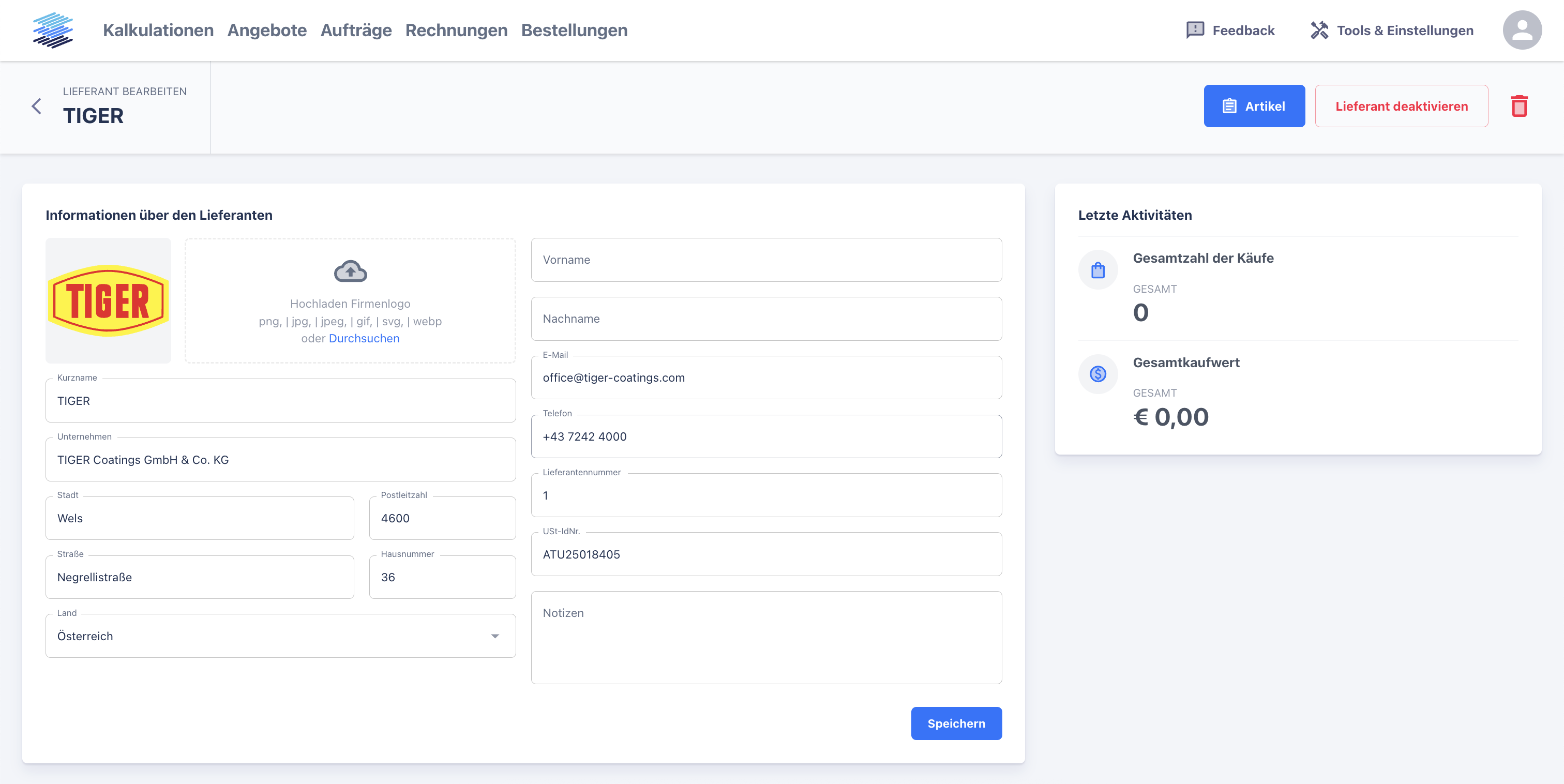
Wenn Sie auf einen Lieferanten klicken, öffnet sich dessen Detailansicht. Hier sehen Sie eine Übersicht der Aktivitäten und können die hinterlegten Informationen bearbeiten.
Über den Reiter „Artikel“ verwalten Sie die Artikel, die zu diesem Lieferanten gehören. Jeder Lieferant kann mehrere Artikel führen, und jeder Artikel kann wiederum in mehreren Chargengrößen hinterlegt werden. Chargen definieren, in welchen Losgrößen der Artikel vom Lieferanten angeboten wird. Diese Informationen sind wichtig, damit der Materialbedarf und die Bestellvorschläge realistische Mengen berücksichtigen.
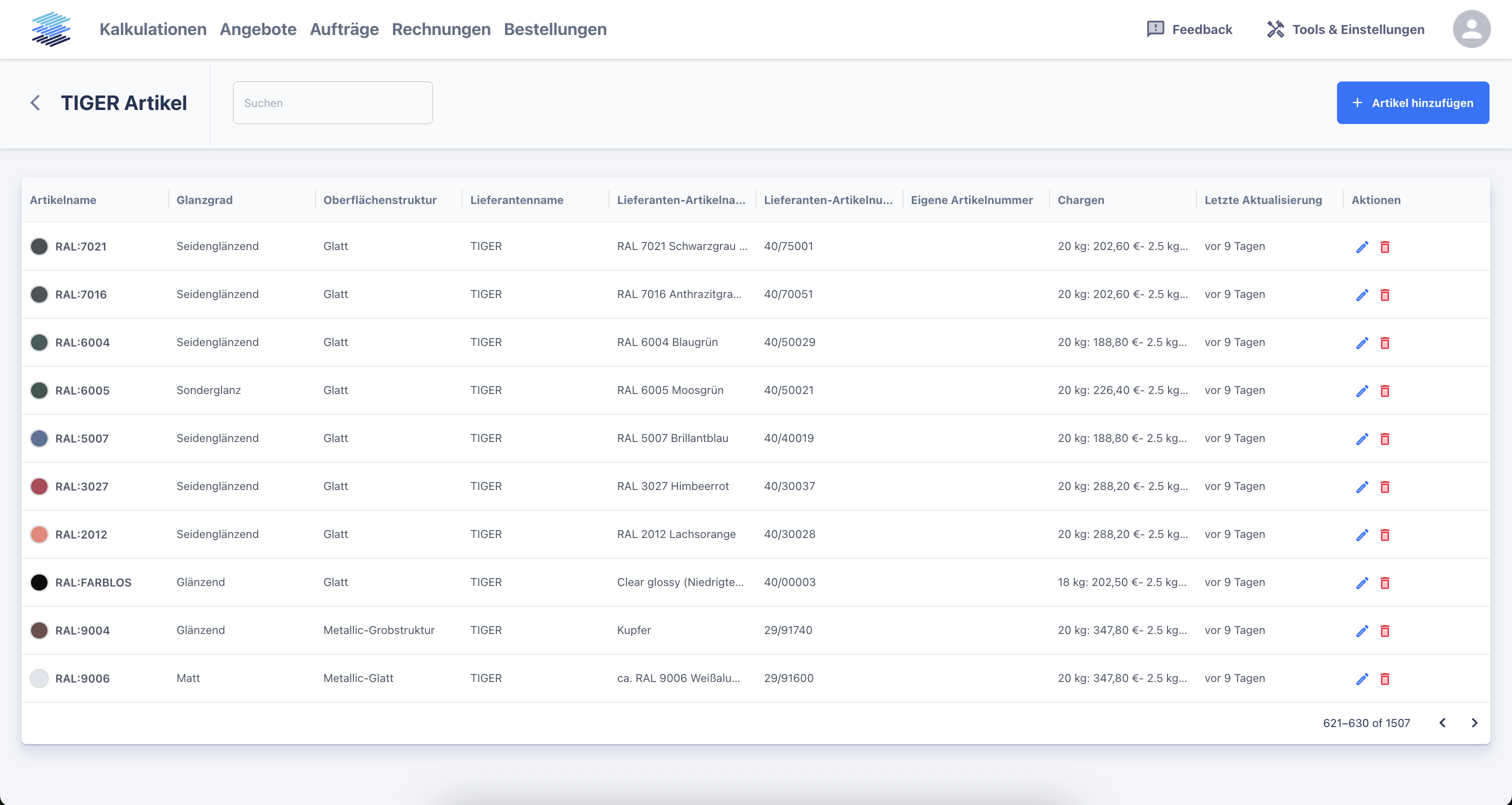
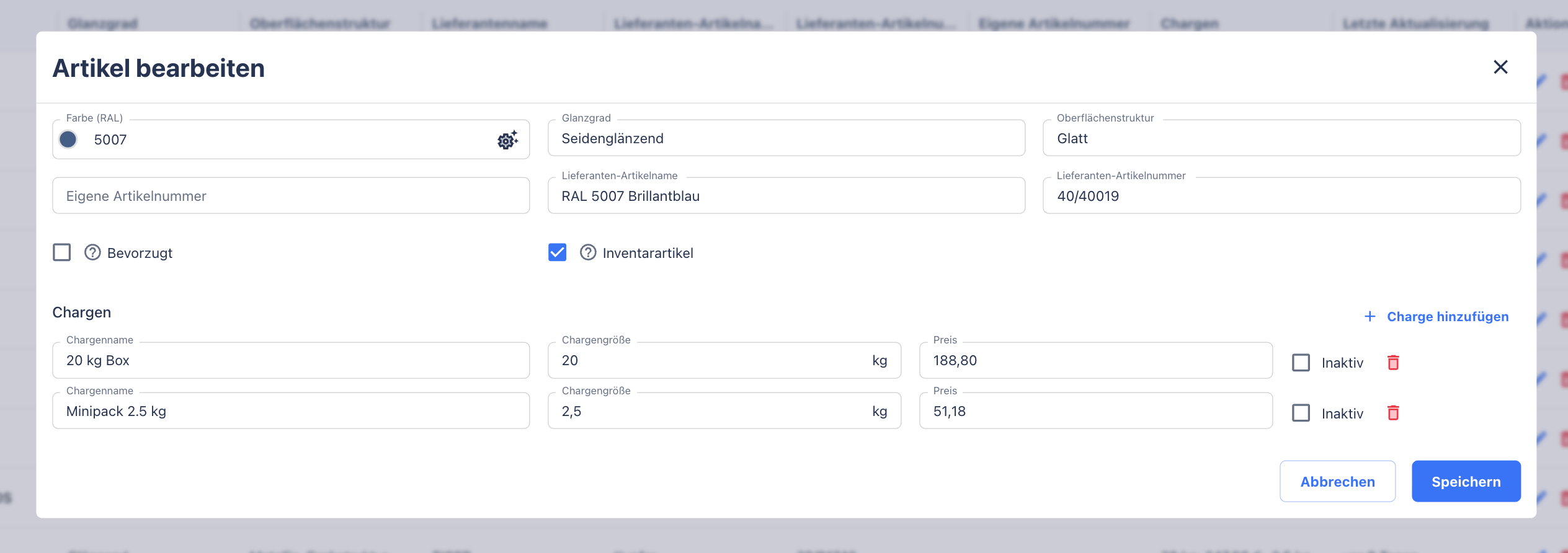
Zu jedem Artikel können folgende Informationen gepflegt werden:
-
Artikelname, Farbcode, Farbsystem, Glanzgrad und Oberflächenstruktur
-
Chargen, also die verfügbaren Losgrößen
-
Bevorzugt-Option: Wenn ein Artikel als bevorzugt markiert ist, wird dieser Artikel bei automatischen Bestellvorschlägen priorisiert, auch wenn der Preis höher als bei Konkurrenzprodukten ist.
So behalten Sie jederzeit den Überblick über Ihre Lieferanten und die von ihnen angebotenen Materialien.
Bestellungen erstellen
Um eine neue Bestellung anzulegen, navigieren Sie in der Hauptnavigation zum Bereich „Bestellungen“ und klicken dort auf den Button „Bestellung erstellen“. Anschließend werden Sie Schritt für Schritt durch den Bestellprozess geführt.
1. Lieferant auswählen
Im ersten Schritt wählen Sie den gewünschten Lieferanten aus. Die Liste der verfügbaren Lieferanten basiert auf den Einträgen, die Sie zuvor in der Lieferantenverwaltung angelegt haben. Sobald Sie einen Lieferanten ausgewählt haben, werden dessen Artikel automatisch im nächsten Schritt verfügbar gemacht.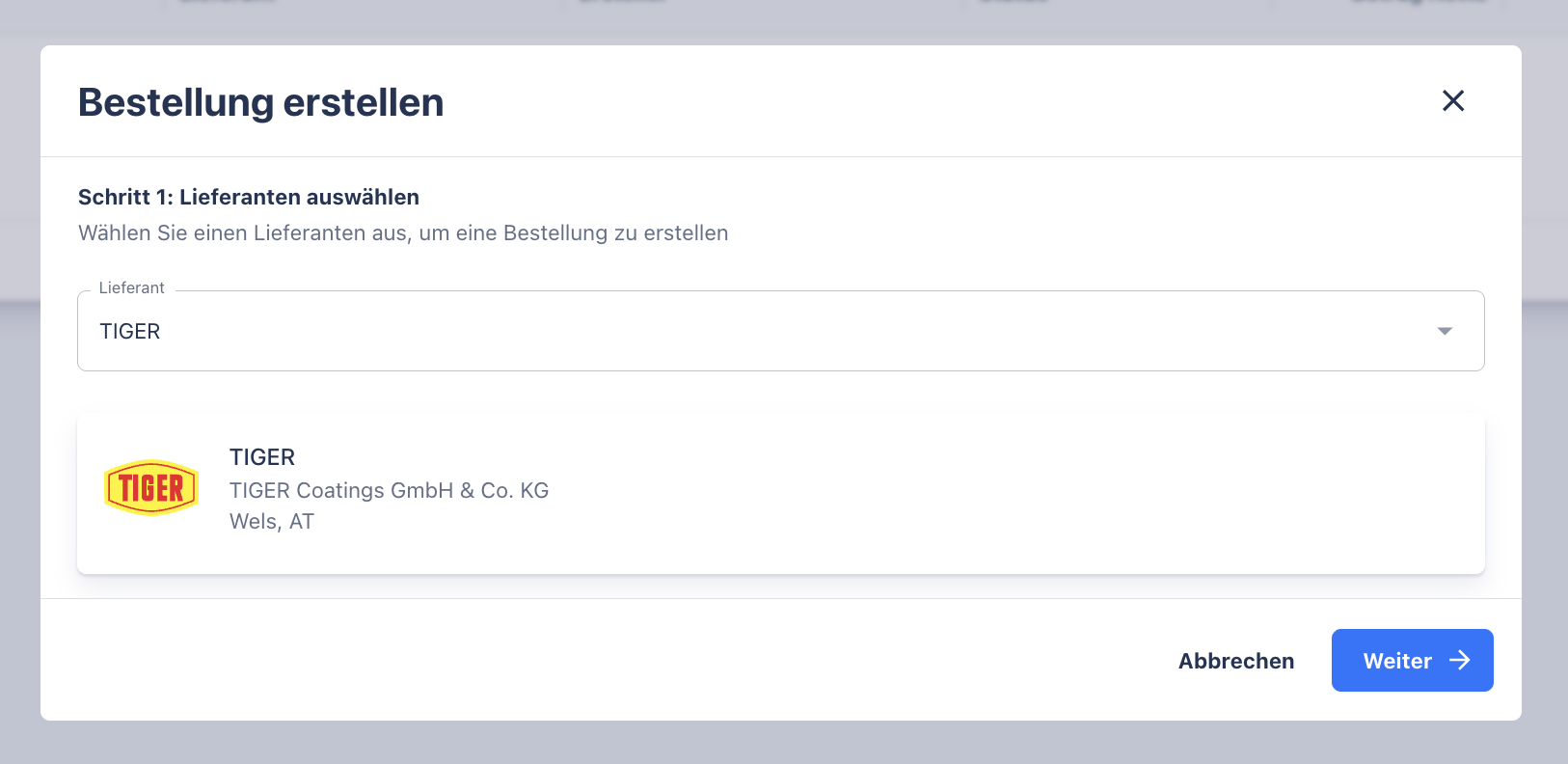
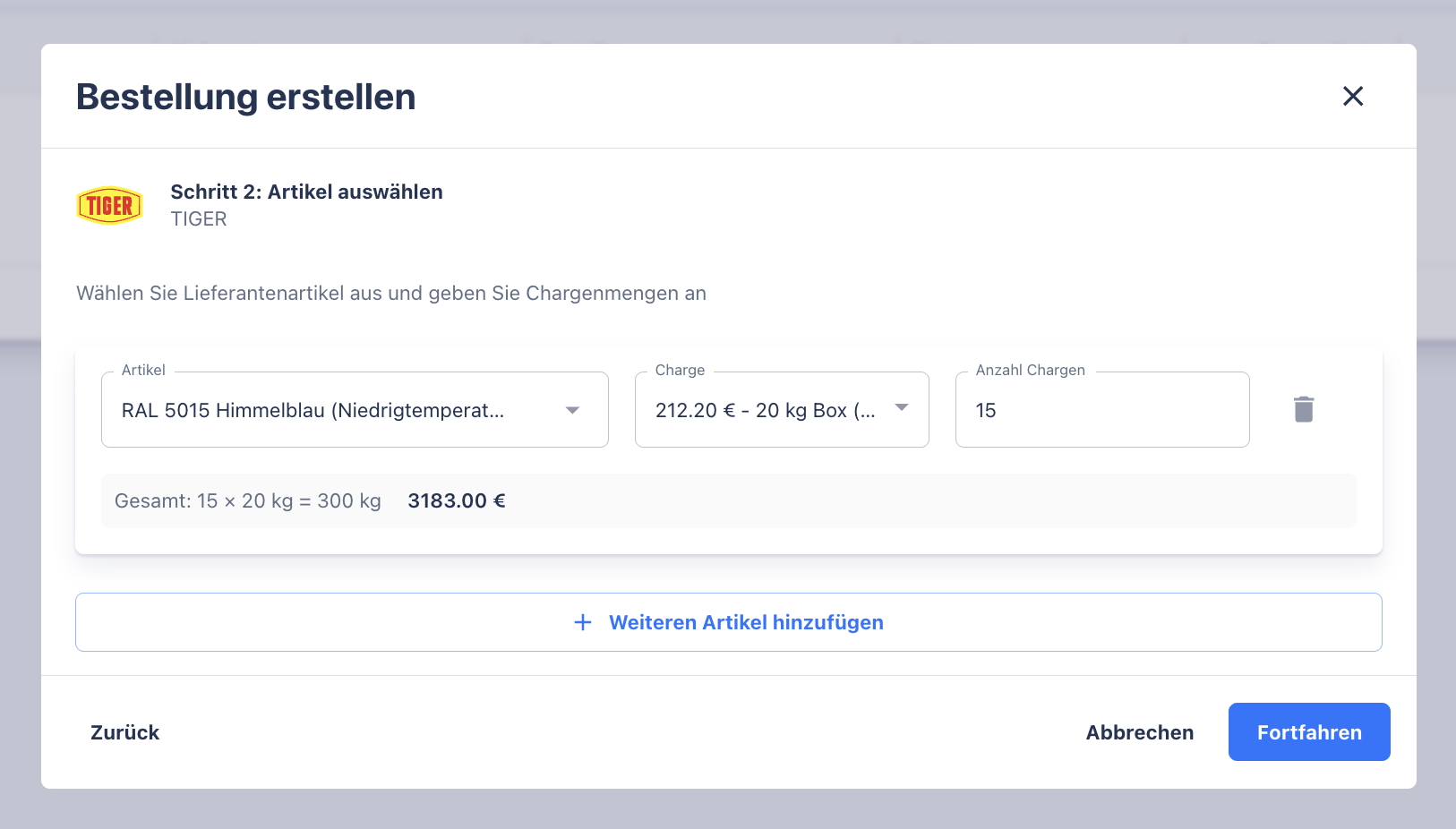
2. Artikel und Chargen wählen
Im zweiten Schritt legen Sie fest, welche Artikel Sie bestellen möchten. Für jeden Artikel können Sie:
-
die gewünschte Menge angeben,
-
die Chargengröße auswählen,
-
und bei Bedarf zusätzliche Notizen hinterlegen.
So lässt sich genau steuern, welche Materialien und in welchen Losgrößen bestellt werden sollen. Die Auswahl berücksichtigt automatisch die beim Lieferanten hinterlegten Chargen und Artikelinformationen.
Bestellung generieren
Nachdem alle Artikel ausgewählt und Mengen definiert sind, können Sie die Bestellung bestätigen. Sie gelangen daraufhin in den Bestellungseditor, in dem die Bestellung weiter bearbeitet oder abgeschlossen werden kann. Dort kann die Bestellung:
-
als PDF-Dokument erstellt werden,
-
bei Bedarf überprüft oder angepasst werden,
-
und direkt per E-Mail an den ausgewählten Lieferanten versendet werden.
Das PDF-Dokument ist im Aufbau vergleichbar mit den bekannten Angebots- und Rechnungsvorlagen und enthält automatisch alle relevanten Informationen zur Bestellung, inklusive Artikelübersicht, Mengen und Kontaktangaben.
Auf diese Weise können Bestellungen schnell, nachvollziehbar und mit minimalem Aufwand direkt aus dem System erstellt und versendet werden.

Materialbedarfsliste
Die Materialbedarfsseite ermöglicht es Ihnen, den Bedarf an Materialien aus Ihren Aufträgen zu überblicken und direkt die optimalen Bestellungen zu generieren. Sie finden diese Seite, indem Sie in der Hauptnavigation „Tools & Einstellungen“ auswählen und dann auf „Bedarfsliste“ klicken.
Die Oberfläche ist in zwei Bereiche aufgeteilt:
-
Linke Seite – Bedarfsliste:
Hier sehen Sie sämtliche Materialien, die aus Ihren Aufträgen benötigt werden. Für jede Position werden Mengen, Artikelinformationen und der aktuelle Lagerbestand angezeigt. Zusätzlich können Sie einzelne Positionen markieren, um festzulegen, welche Materialien in die Bestellvorschläge aufgenommen werden sollen. -
Rechte Seite – Bestellvorschläge:
Basierend auf den markierten Materialien auf der linken Seite generiert das System automatisch eine optimierte Zusammenstellung der Bestellungen. Ziel ist es, den gesamten Materialbedarf zu decken und dabei die Kosten zu minimieren. Dabei werden gleiche Farben zusammengefasst und die beste Kombination aus verfügbaren Lieferanten und Chargengrößen vorgeschlagen.

Optimierungsalgorithmus
Der Materialbedarf wird intelligent analysiert:
-
Materialien aus verschiedenen Aufträgen werden zusammengefasst, um Doppelbestellungen zu vermeiden.
-
Die Bestellvorschläge berücksichtigen die optimalen Mengen, die verschiedene Lieferanten liefern können, und führen zu minimalen Gesamtkosten.
-
Es wird sichergestellt, dass innerhalb eines Auftrags nicht unterschiedliche Lieferanten für die gleiche Farbe verwendet werden, sodass Konsistenz und Lieferbarkeit gewährleistet sind.
Bestellung aus dem Materialbedarf
Aus der Bestellvorschlagsliste auf der rechten Seite können Sie direkt Bestellungen erstellen. So lassen sich benötigte Materialien mit wenigen Klicks bestellen, ohne dass Sie die Lieferanten oder Artikel manuell zusammenstellen müssen.
Zusatzfunktionen
-
Niedriger Lagerbestand wird angezeigt, sodass Sie schnell erkennen, welche Materialien nachbestellt werden müssen.
-
Sie können einzelne Materialien gezielt aus den Vorschlägen entfernen oder markieren, um die Bestellungen individuell anzupassen.
Die Materialbedarfsseite bietet somit eine intelligente, kostenoptimierte Übersicht, die es Ihnen erlaubt, den Materialfluss zu steuern und gleichzeitig die Effizienz Ihrer Bestellungen zu maximieren.
Warenwirtschaft
Überblick
Die Warenverwaltung in Surface Solutions dient als zentrale Stelle zur Pflege und Organisation aller Materialien und Farben Ihres Unternehmens. Sie bildet die Basis für Kalkulationen, Angebote, Aufträge und die automatisierte Bedarfsermittlung.
In der Warenverwaltung werden alle wichtigen Informationen zu Ihren Materialien erfasst und überwacht: Name, Glanzgrad, Oberflächenstruktur, Preis pro Kilogramm, Lagerbestand, reservierte Mengen, Mengen in Lieferungen, Mindestlagerbestand und Mindestbestellmengen.
Die Warenverwaltung stellt somit sicher, dass alle Materialien jederzeit verfügbar sind, die Bestände transparent überwacht werden und Bestellungen auf Basis eines optimierten Algorithmus effizient durchgeführt werden können
Waren verwalten
Die Warenverwaltung in Surface Solutions ist das zentrale Werkzeug zur Pflege, Überwachung und Organisation aller Materialien und Farben, die in Ihrem Unternehmen verwendet werden. Sie stellt sicher, dass Materialien jederzeit verfügbar sind, korrekt kalkuliert werden und der Lagerbestand transparent und effizient verwaltet wird.
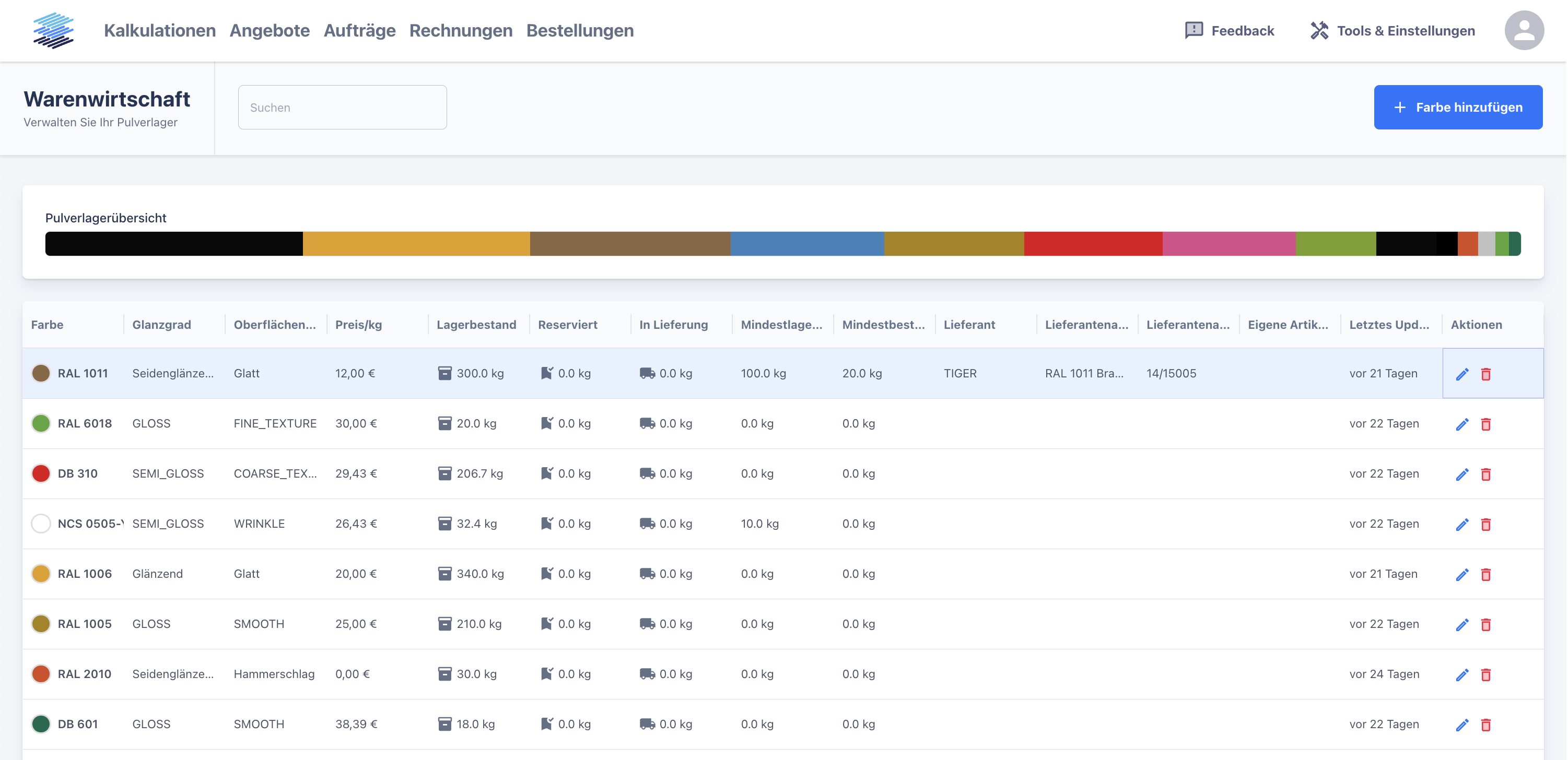
Mit der Warenverwaltung können Sie:
-
Neue Materialien und Farben anlegen und verwalten
-
Artikelinformationen bearbeiten, einschließlich Name, Glanzgrad, Oberflächenstruktur und Preis pro Kilogramm
-
Lagerbestände überwachen, reservierte Mengen und Liefermengen verwalten
-
Mindestlagerbestände und Mindestbestellmengen festlegen, um Engpässe zu vermeiden
-
Artikel mit Lieferanteninformationen und bevorzugten Bestellvorgaben verknüpfen
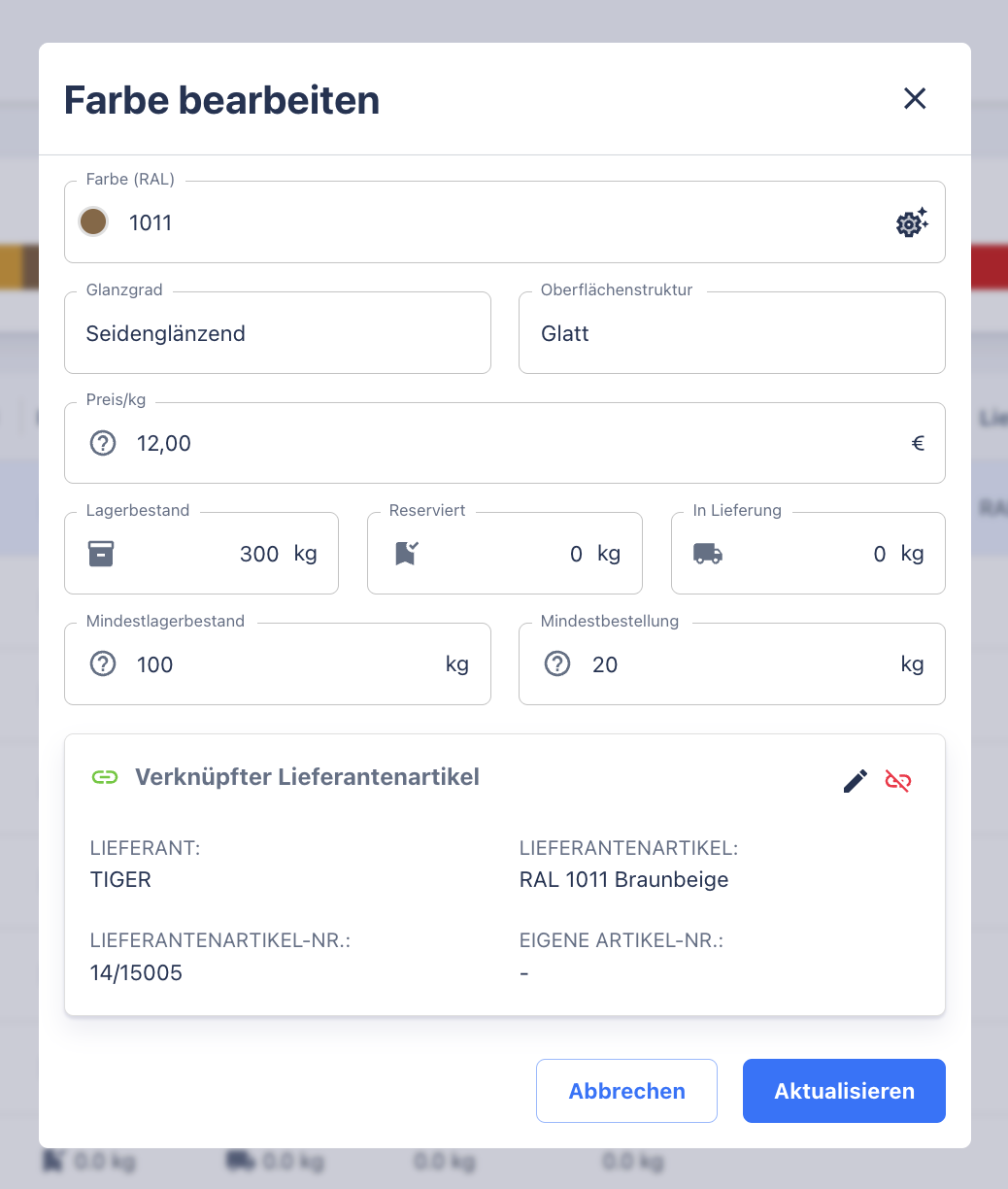
Lagerbestand und Berechnung
Der verfügbare Lagerbestand eines Artikels wird automatisch anhand folgender Formel berechnet:
Verfügbarer Lagerbestand = Lagerbestand − reservierte Menge + Menge in Lieferung
-
Lagerbestand: Menge, die physisch im Lager vorhanden ist
-
Reservierte Menge: Mengen, die bereits für Aufträge geblockt sind und daher nicht verfügbar für neue Aufträge oder Bestellungen sind
-
Mengen in Lieferung: Mengen, die bereits bestellt wurden, aber noch nicht im Lager angekommen sind
Wenn der verfügbare Lagerbestand unter den definierten Mindestlagerbestand fällt, wird der Artikel automatisch zur Bedarfsliste hinzugefügt. So wird sichergestellt, dass Materialien rechtzeitig nachbestellt werden können.
Reservierungen und Lieferungen
-
Sobald ein Auftrag generiert oder Materialbedarf hinzugefügt wird, werden die entsprechenden Mengen automatisch als reserviert markiert und vom verfügbaren Lagerbestand abgezogen.
-
Eingehende Lieferungen erhöhen den Lagerbestand automatisch.
-
Die Berechnung stellt sicher, dass der Lagerbestand stets korrekt den aktuellen Materialfluss widerspiegelt und keine Doppelreservierungen entstehen.
Optimierung der Bestellungen
Die Warenverwaltung ist eng mit der Bedarfsliste verknüpft. Anhand der aktuellen Lagerbestände, reservierten Mengen und Lieferungen erstellt das System automatisch Bestellvorschläge, die den Materialbedarf decken und gleichzeitig die Kosten minimieren. Gleichfarbige Artikel werden zusammengefasst, sodass die Bestellung möglichst effizient erfolgt.
Durch diese automatisierte Berechnung und Überwachung des Lagerbestands bietet die Warenverwaltung eine zentrale Lösung, um Materialien optimal zu planen, Engpässe zu vermeiden und die Kosten für Bestellungen zu optimieren.
Dokumentendefinition
Überblick
Über die Dokumentendefinition in Surface Solutions können Sie die Inhalte aller automatisch erzeugten Dokumente in Ihrer Organisation zu steuern.
Hier legen Sie fest, wie Rechnungen, Angebote, Bestellungen und E-Mails aussehen, welche Informationen standardmäßig enthalten sind und wie Nummernkreise oder Steuersätze vergeben werden.
Damit stellt die Dokumentendefinition sicher, dass alle Dokumente – unabhängig davon, welcher Nutzer sie erstellt – einheitlich, korrekt und im gewünschten Corporate Design generiert werden.
Mit der Dokumentendefinition können Sie:
-
Logo, PDF-Hintergrund und Kontaktdaten Ihrer Organisation zentral festlegen.
-
Nummernkreise für verschiedene Dokumenttypen (Rechnungen, Gutschriften, Angebote, Bestellungen) definieren.
-
Steuersätze und Umsatzsteuervermerke verwalten.
-
Standardpositionen für Angebote konfigurieren, um Zuschläge oder übergeordnete Kosten automatisch anzudrucken.
-
Textelemente wie Zahlungsbedingungen, Lieferbedingungen, Fußzeilen und allgemeine Hinweise verwalten.
-
Standardtexte und Anhänge für E-Mails hinterlegen, inklusive CC-Empfängern und Signaturen.
Die Dokumentendefinition ist modular aufgebaut und in mehrere Bereiche gegliedert:
- Dokumentendefinition für Rechnungen und Gutschriften
Hier definieren Sie alle Inhalte, Layouts und Logiken, die für Rechnungen, Storno-Rechnungen und Gutschriften gelten.
Neben allgemeinen Angaben wie Logo und Hintergrund können Sie Steuersätze, Nummernkreise und rechtliche Hinweise konfigurieren. - Dokumentendefinition für Angebote
In diesem Bereich legen Sie fest, welche Informationen und Layouts für Angebote verwendet werden.
Ein zentrales Element sind die Standardpositionen, mit denen Sie zusätzliche Zuschläge oder zusammenfassende Werte wie Materialkosten, Rüstkosten oder Farbwechsel automatisch andrucken lassen können. - Dokumentendefinition für Bestellungen
Hier werden die Standardangaben für Bestellungen gepflegt – etwa Absender-, Rechnungs- und Lieferadressen, Lieferbedingungen und allgemeine Hinweise.
Zudem können Sie den Nummernkreis für Bestellungen individuell festlegen. - Dokumentendefinition für E-Mails
In diesem Abschnitt steuern Sie die Standardtexte und Anhänge für E-Mails, die beim Versand von Dokumenten verwendet werden.
Sie können pro Dokumententyp Betreff, Nachricht, CC-Empfänger und Standardanhänge definieren. Außerdem lässt sich eine persönliche E-Mail-Signatur pro Nutzer festlegen.
Durch die Kombination dieser vier Bereiche bietet die Dokumentendefinition eine durchgängige Lösung, um alle Geschäftsdokumente in Surface Solutions inhaltlich, visuell und strukturell zu standardisieren.
So behalten Sie volle Kontrolle über das Erscheinungsbild Ihrer Dokumente und sichern gleichzeitig einheitliche Abläufe und rechtliche Korrektheit im gesamten Unternehmen.
Dokumentendefinition für Rechnungen & Gutschriften
In der Dokumentendefinition legen Sie fest, wie alle von Surface Solutions generierten Dokumente aussehen und welche Standardinformationen sie enthalten. Dies betrifft Rechnungen, Storno-Rechnungen, Gutschriften, Bestellungen und E-Mails. Über die Dokumentendefinition können Sie Inhalte, Layout, Logo und Hintergrund für die PDFs definieren.
Rechnung
Unter dem Tab „Rechnung“ können Sie sämtliche Informationen bearbeiten, die für Rechnungen relevant sind. Die Einstellungen, die Sie hier für Rechnungen vornehmen, gelten auch für Storno-Rechnungen und Gutschriften. Dazu gehören:
-
Logo und Hintergrund: Sie können für jede Art von Dokument ein eigenes Logo und einen eigenen Hintergrund definieren.
-
Standardinformationen: Dazu zählen die Kontaktdaten der Organisation, Standardtexte, Hinweise, Zahlungsbedingungen, Fußzeile, SEPA-Informationen und QR-Code. Diese Standardwerte werden automatisch auf alle erstellten Rechnungen übernommen, können jedoch bei Bedarf pro Rechnung überschrieben werden.
-
Positionen: Standardpositionen können aus der Dokumentendefinition automatisch hinzugefügt werden. Diese können im Rechnungseditor bei Bedarf bearbeitet oder gelöscht werden.
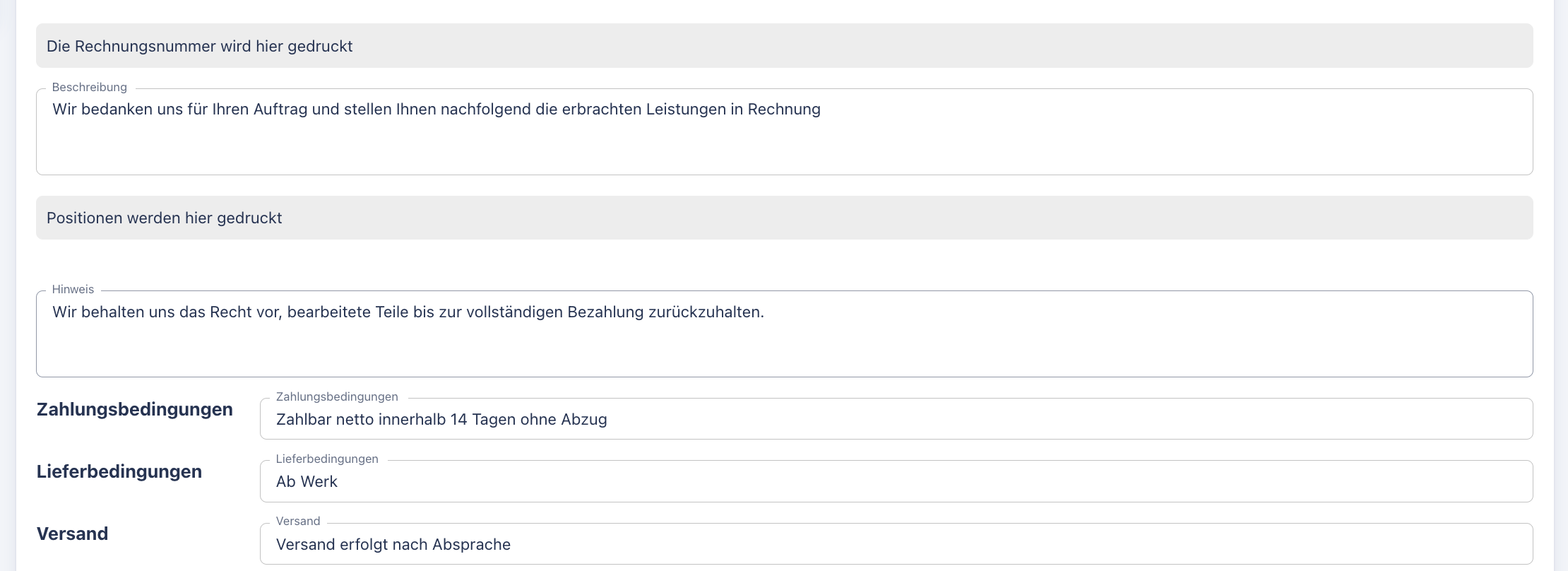
Steuersätze
In diesem Bereich definieren Sie, welche Umsatzsteuersätze im System vorgeschlagen werden. Jeder Steuersatz enthält folgende Felder:
-
Interner Titel: Ein interner Titel, der nicht auf der Rechnung angezeigt wird, sondern lediglich der internen Zuordnung dient.
-
Dargestellter Steuersatz: Der Name, der auf der Rechnung in den Positionen angezeigt wird. (z. B. "19% USt.")
-
Steuersatz Prozent: Der Prozentsatz, der bei der Berechnung der Steuer angewendet wird.
-
Umsatzsteuervermerk: Ein optionaler Vermerk, z. B. für Fälle, in denen keine Umsatzsteuer ausgewiesen wird, wie beim Reverse-Charge-Verfahren.
-
Steuersatz auf Rechnung anzeigen: Eine Checkbox, die bestimmt, ob der Steuersatz auf der Rechnung angezeigt wird. Bei Standardumsatzsteuersätzen für Inlandskunden wird diese normalerweise aktiviert, bei speziellen Fällen, wie Reverse-Charge, soll er deaktiviert sein.
Zusätzlich können Sie definieren, welcher Steuersatz standardmäßig für Inlandskunden, EU-Auslandskunden und Drittlandkunden verwendet werden soll.
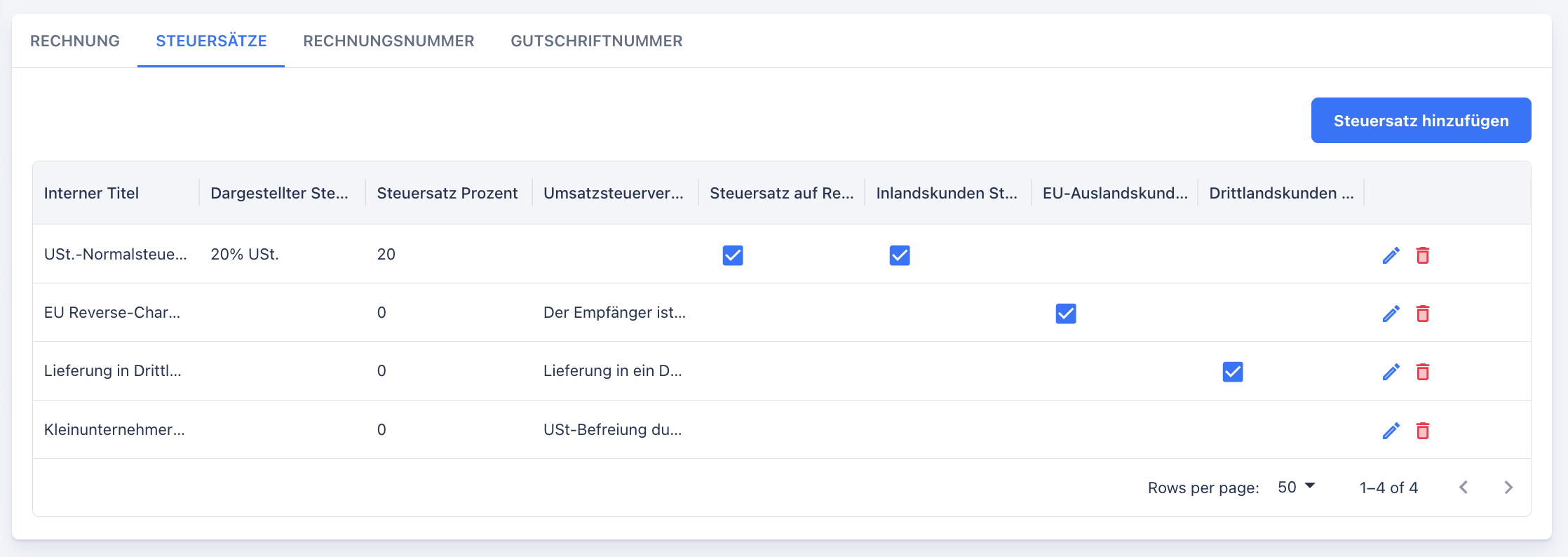
Rechnungsnummer
Hier definieren Sie den Nummernkreis der Rechnungen. Sie können das Format der Rechnungsnummer anpassen und Platzhalter verwenden. Auf der Seite wird Ihnen eine Vorschau der nächsten zu vergebenden Nummer angezeigt. Für unterjährige Wechsel können Sie die zuletzt vergebene Sequenznummer festlegen, sodass die Nummern fortlaufend bleiben.

Nutzen Sie Platzhalter um Ihren Nummernkreis individuell anzupassen.
{seq:######}für die Sequenznummer. Die Anzahl von#definiert die Anzahl an führenden Nullen. Nutzen Sie{seq:#}um keine führenden Nullen zu nutzen.{yyyy}für die vierstellige Jahreszahl.{yy}für die zweistellige Jahreszahl.{M}das Monat, einstellig (z. B. 9, 10).{MM}das Monat, zweistellig (z. B. 09, 10).{MMM}das Monat, ausgeschrieben, kurz (z. B. Okt.).{MMMM}das Monat, ausgeschrieben (z. B. Oktober).{Q}das Quartal (z. B. 1).Beispiele für Formate:
R-{yyyy}/Q{Q}-{seq:########}→R-2026/Q4-00001234INV{yy}/{MM}/{seq:#}→INV26/12/1234{yyyy}-{seq:######}→2026-001234
Gutschriftnummer
Analog zur Rechnungsnummer können Sie hier den Nummernkreis der Gutschriften definieren. Gutschriften verwenden einen eigenen Nummernkreis, der unabhängig von den Rechnungen fortläuft. Das Format und die Platzhalter funktionieren wie bei den Rechnungen.
Dokumentendefinition für Angebote
Die Dokumentendefinition für Angebote in Surface Solutions ermöglicht es, das Layout, die Inhalte und Standardwerte für sämtliche Angebote zentral zu steuern. Dies gilt für alle Angebote, die innerhalb der Organisation erstellt werden. Über die Dokumentendefinition legen Sie fest, welche Informationen standardmäßig auf jedem Angebot erscheinen, welches Logo und welcher PDF-Hintergrund verwendet wird und welche Standardpositionen automatisch eingefügt werden.
Die Einstellungen wirken sich auf alle Angebote der Organisation aus, die auf Basis einer Kalkulation erstellt werden. Gleichzeitig können bestimmte Werte im Angebotseditor pro Angebot überschrieben werden, z. B. Kontaktdaten, Preise oder sichtbare Positionen.
Logo und PDF-Hintergrund
Für Angebote kann ein eigenes Logo und ein eigener PDF-Hintergrund hinterlegt werden. Diese gelten standardmäßig für alle Angebote der Organisation, einschließlich aller Folgeangebote. Somit ist gewährleistet, dass jedes Angebot ein einheitliches Erscheinungsbild hat.
Kontaktdaten und Standardinformationen
Unter diesem Punkt können Sie zentrale Informationen hinterlegen, die auf jedem Angebot erscheinen sollen:
-
Ansprechpartner und Kontaktdaten
-
Rücksendeadresse
-
Telefonnummer und E-Mail
-
Fußzeile
-
Zahlungs- und Lieferbedingungen
-
Versandinformationen
-
Allgemeine Hinweise
Diese Standardinformationen werden automatisch in den Angebotseditor übernommen, können aber bei Bedarf für einzelne Angebote angepasst oder ergänzt werden. So wird sichergestellt, dass alle Angebote die relevanten Pflichtinformationen enthalten, gleichzeitig aber flexibel bleiben.
Standardpositionen
Standardpositionen sind eine der wichtigsten Funktionen der Dokumentendefinition für Angebote. Sie dienen dazu, zusätzliche Positionen automatisch auf jedes Angebot zu drucken, die nicht direkt aus der Kalkulation stammen. Dies ist besonders nützlich für Aufschläge oder Pauschalen, die auf das Gesamtangebot wirken, z. B.:
-
Die gesamten Materialkosten
-
Die Anzahl der Farbwechsel
-
Rüstkosten
Hinweis: Rüstkosten sind ein häufig genutztes Beispiel für eine Standardposition, da sie für die gesamte Kalkulation einmalig berechnet werden und nicht auf einzelne Positionen verteilt werden können.
Funktionalitäten der Standardpositionen:
-
Automatische Integration: Alle Standardpositionen werden automatisch in den Angebotseditor übernommen. Nutzer können sie bei Bedarf löschen, wenn sie nicht angezeigt werden sollen.
-
Zugriff auf Variablen der Zusammenfassungsvorlage: Standardpositionen können nur auf Variablen aus der Zusammenfassungsvorlage der Kalkulation zugreifen.
-
Preisberechnung: Im Feld „Preis“ kann direkt eine Variable verwendet werden oder eine eigene Formel definiert werden. Formeln können beliebige Variablen kombinieren, z. B.
MATERIALKOSTEN. -
Sichtbarkeit: Für jede Standardposition kann eine Sichtbarkeitsbedingung definiert werden. Diese wird als Formel eingegeben und kann beliebig komplex sein. Wird die Bedingung auf
WAHRausgewertet, wird die Zeile auf dem Angebot gedruckt. Mehrere Bedingungen können mitUND/ODERkombiniert werden. -
Flexibilität: Standardpositionen ermöglichen es, Kosten auf das Gesamtergebnis aufzuschlagen, ohne dass jede Position in der Kalkulation einzeln angepasst werden muss. Sie sind daher ideal für pauschale Kosten, Zusatzaufwände oder prozentuale Aufschläge.
Die restlichen, nicht von Standardpositionen erfassten Gemeinkosten und Aufschläge werden anteilsmäßig auf die in der Kalkulation vorhandenen Positionen aufgerechnet.
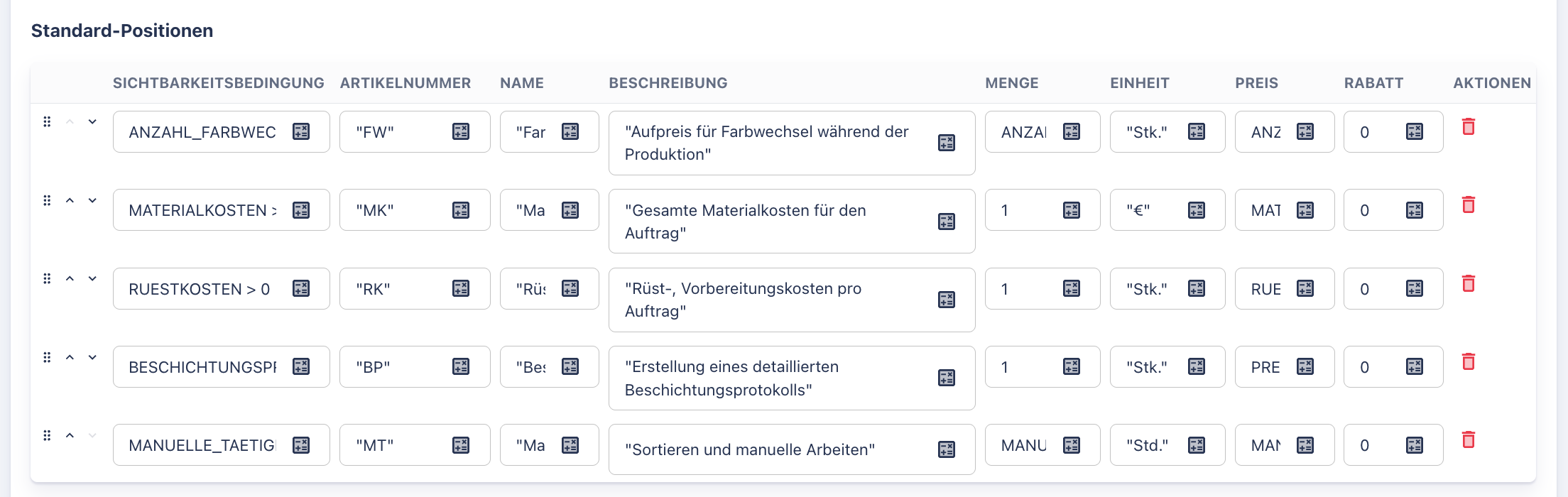
Beispiel für die Nutzung von Standardpositionen: Nehmen Sie eine Kalkulation mit zwei Positionen (Bauteil A und Bauteil B) an. Zusätzlich ist in der Zusammenfassungsvorlage der Kalkulation ein Aufschlag von 5% für die Verwaltungskosten definiert.
Kalkulation
Position A 1 Stk. € 100,- Position B 1 Stk. € 200,- Verwaltungsaufschlag 5% € 15,- Gesamtpreis € 315,- Wenn Sie nun keine Standardpositionen verwenden und ein Angebot aus dieser Kalkulation erstellen, wird der Verwaltungsaufschlag anteilsmäßig auf die Positionen verteilt:
Angebot ohne Standardposition
Position A 1 Stk. € 105,- Position B 1 Stk. € 210,- Gesamtpreis € 315,- Fügen Sie jedoch folgende Standardposition hinzu, welche auf die Variable
SUMME_POSITIONSPREISEaus der Zusammenfassungsvorlage zugreift erhalten Sie das Angebot mit ausgewiesenem Aufschlag
'5% Verwaltungsaufschlag'SUMME_POSITIONSPREISE * 0,05Angebot mit Standardposition
Position A 1 Stk. € 100,- Position B 1 Stk. € 200,- 5% Verwaltungsaufschlag € 15,- Gesamtpreis € 315,-
Angebotsnummer
Die Angebotsnummer wird über einen eigenen Nummernkreis verwaltet, der unabhängig von Rechnungen oder Gutschriften ist.
-
Nummernformat: Sie können das Format für die Angebotsnummer pro Organisation festlegen, z. B. fortlaufende Nummern, Jahres- oder Quartalsangaben.
-
Vorschau: Rechts auf der Seite sehen Sie eine Vorschau der nächsten verfügbaren Angebotsnummer.

Dokumentendefinition für Bestellungen
Die Dokumentendefinition für Bestellungen legt fest, wie Bestellungen, die aus Surface Solutions generiert werden, inhaltlich und optisch gestaltet sind. Wie bei den anderen Dokumententypen (z. B. Angebote oder Rechnungen) können hier alle Standardinformationen zentral gepflegt werden, sodass jede Bestellung einheitlich aufgebaut ist und automatisch die richtigen Absender- und Adressdaten enthält.
Bestellung
Unter dem Punkt Bestellung werden die grundlegenden Angaben definiert, die für alle Bestellungen der Organisation gelten:
-
Logo und PDF-Hintergrund:
Für Bestellungen kann ein eigenes Logo und ein eigener PDF-Hintergrund hinterlegt werden. So ist es möglich, dass Bestellungen optisch von Angeboten oder Rechnungen abweichen, etwa wenn andere Farben oder Schriftzüge gewünscht sind. -
Absenderadresse, Rechnungsadresse und Lieferadresse:
Ein besonderes Merkmal der Bestelldefinition ist die getrennte Verwaltung dieser drei Adresstypen.
Dadurch können Sie beispielsweise eine zentrale Rechnungsadresse, aber eine projektspezifische Lieferadresse hinterlegen. Diese Adressen werden beim Erstellen der Bestellung automatisch eingefügt, können jedoch im Bestellformular angepasst werden. -
Lieferbedingungen, Hinweise und Fußzeile:
Wie bei anderen Dokumenten können hier Standardtexte hinterlegt werden – etwa Lieferbedingungen, Zahlungsmodalitäten, Versandinformationen oder allgemeine Hinweise. Diese erscheinen automatisch auf jeder Bestellung und sorgen für ein konsistentes Auftreten nach außen.
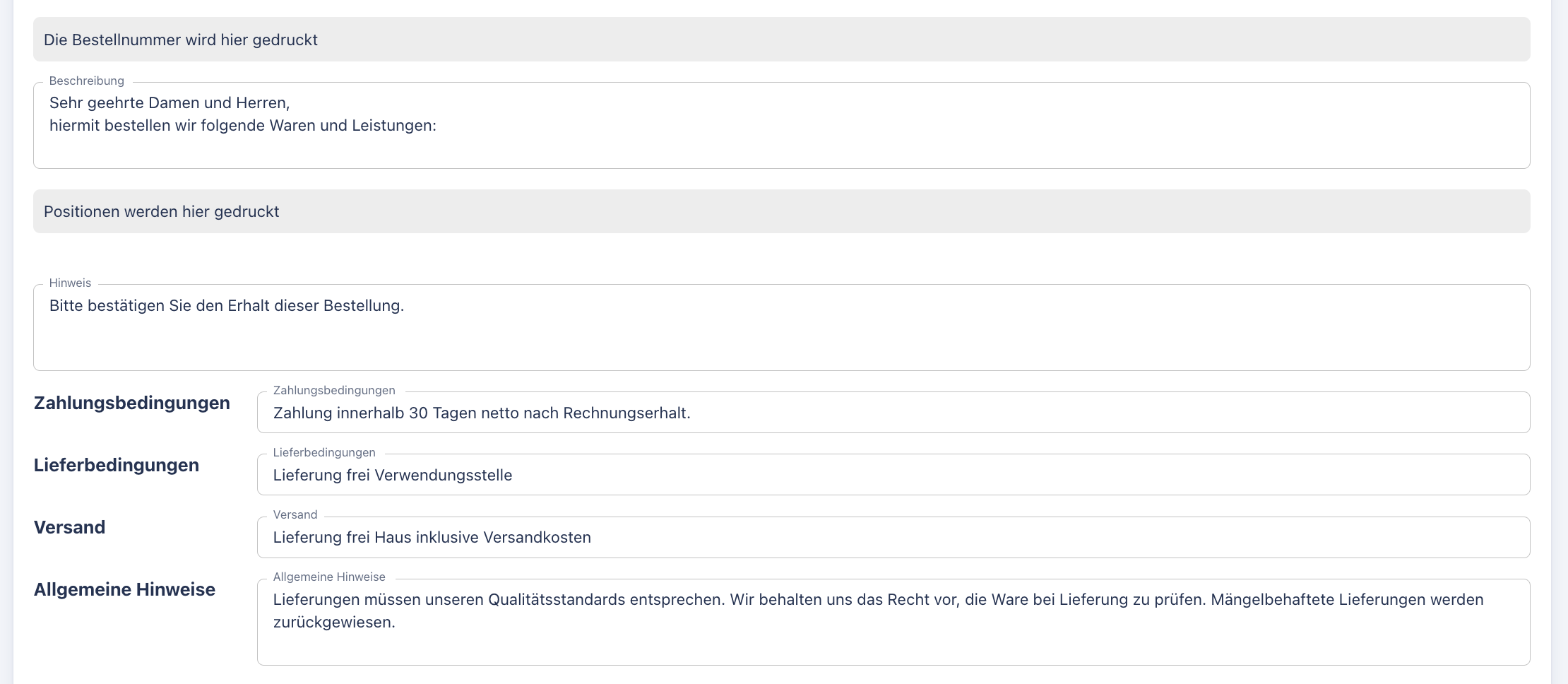
Bestellnummer
Analog zu anderen Dokumententypen verfügt die Bestellung über einen eigenen Nummernkreis, der im Abschnitt Bestellnummer definiert wird.
Hier können Sie:
-
das Format der Bestellnummer mit Platzhaltern festlegen,
-
eine Vorschau der nächsten Nummer einsehen und
-
bestehende Nummernkreise nahtlos fortführen, wenn Sie von einem anderen System wechseln.
Die Nummernvergabe erfolgt automatisch beim endgültigen Erstellen der Bestellung und garantiert eine eindeutige Identifikation jeder Bestellung.
Dokumentendefinition für E-Mails
In der Dokumentendefinition für E-Mails können Sie festlegen, wie die automatisch generierten E-Mails aus Surface Solutions beim Versand von Dokumenten wie Rechnungen, Angeboten oder Bestellungen standardmäßig aufgebaut sind. Diese Einstellungen ermöglichen eine einheitliche und professionelle Kommunikation mit Ihren Kunden, ohne dass bei jedem Versand manuelle Anpassungen notwendig sind.
E-Mail-Vorlagen für Dokumente
Im Bereich E-Mail kann für jeden Dokumententyp (z. B. Rechnung, Angebot, Bestellung, Gutschrift) individuell definiert werden, welche Inhalte beim Versand standardmäßig verwendet werden sollen. Dazu zählen insbesondere:
-
Betreff der E-Mail, der beim Versand automatisch vorausgefüllt wird.
-
Nachrichtentext, der den E-Mail-Inhalt bildet.
-
CC-Empfänger, die automatisch bei jeder E-Mail hinzugefügt werden sollen.
-
Standardanhänge, die automatisch mitgeschickt werden.
Auf diese Weise lässt sich beispielsweise festlegen, dass bei jedem Angebot automatisch eine bestimmte Begleitnachricht verwendet wird, bei jeder Rechnung die Buchhaltung als CC-Empfänger hinzugefügt wird oder dass bei jeder Bestellung ein zusätzliches Informationsblatt angehängt wird.
Standardanhänge
Für jeden Dokumententyp können beliebig viele Standardanhänge hinterlegt werden. Diese werden beim Versand der E-Mail automatisch eingefügt.
Ein typischer Anwendungsfall ist etwa das automatische Mitsenden von AGB, Datenblättern oder technischen Anhängen bei bestimmten Dokumenten.
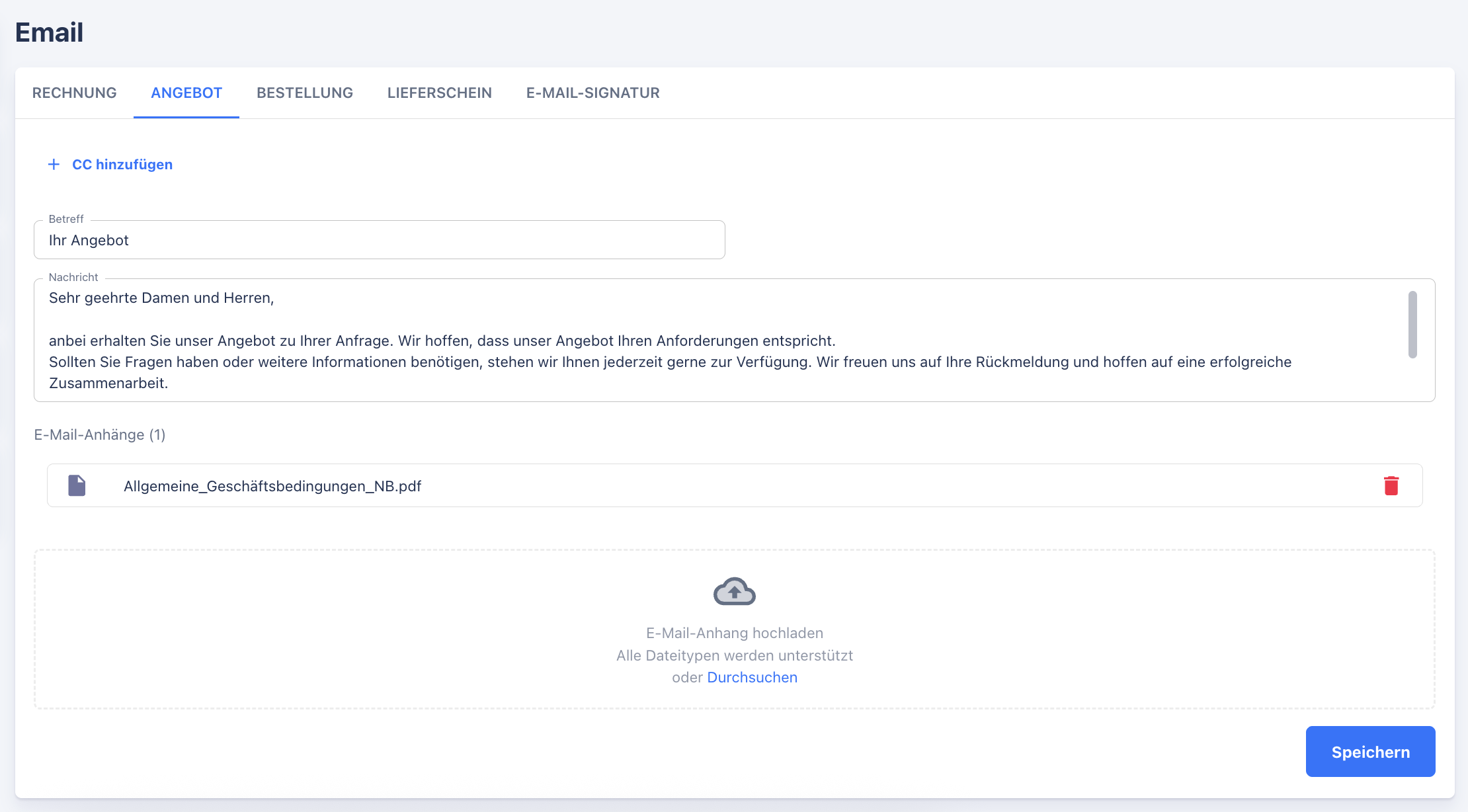
CC-Empfänger
Über das Feld CC kann eine oder mehrere E-Mail-Adressen hinterlegt werden, die bei jeder E-Mail desselben Dokumententyps automatisch in Kopie gesetzt werden.
Dies eignet sich beispielsweise, um sicherzustellen, dass die Buchhaltung oder ein bestimmter interner Ansprechpartner alle versendeten Rechnungen oder Angebote automatisch erhält.
Alle E-Mail-Einstellungen gelten standardmäßig organisationsweit, können jedoch beim tatsächlichen Versand jederzeit individuell angepasst werden, da Surface Solutions den jeweiligen lokalen E-Mail-Client öffnet.
E-Mail-Signatur
Am Ende des Bereichs kann die E-Mail-Signatur definiert werden.
Im Gegensatz zu den übrigen Einstellungen gilt diese auf Nutzerebene – das bedeutet, jeder Nutzer kann hier seine persönliche Signatur hinterlegen, die bei seinen eigenen E-Mails verwendet wird.
Dadurch bleibt die Kommunikation sowohl einheitlich im Stil der Organisation als auch individuell personalisiert auf den jeweiligen Absender.