
Rechnungen erstellen
Rechnungen in Surface Solutions werden ausschließlich auf Basis bestehender Aufträge erstellt. Eine Rechnung kann also nur dann angelegt werden, wenn ein Auftrag einen positiven offenen Betrag aufweist. Ist der offene Betrag größer als 0, kann eine Rechnung erstellt werden. Ist der offene Betrag kleiner als 0, kann stattdessen eine Gutschrift erstellt werden (siehe Kapitel Gutschriften).
Aufruf und Erstellung
Um eine neue Rechnung zu erstellen, öffnen Sie zunächst den gewünschten Auftrag.
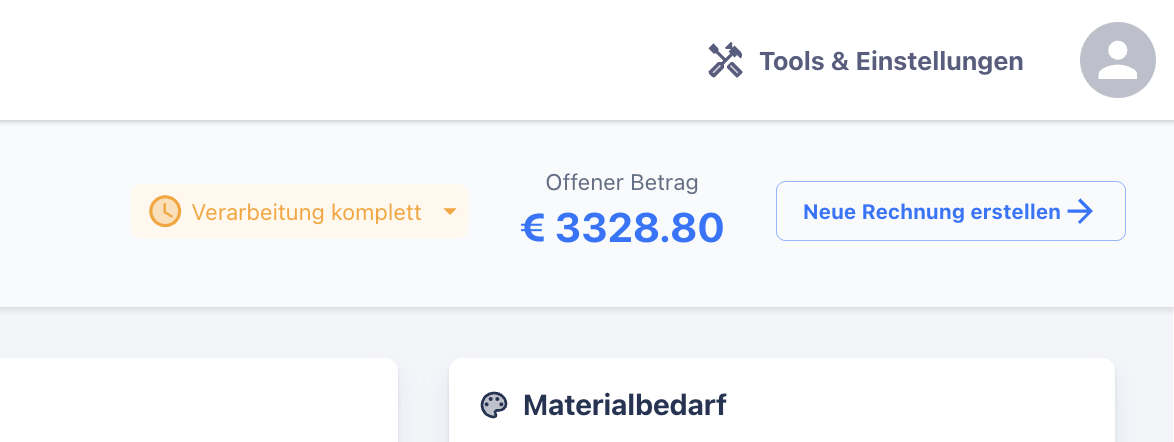
Im oberen Bereich des Auftragseditors – in der Kopfzeile – befindet sich der Button „Neue Rechnung erstellen“.
Nach dem Klick auf diesen Button öffnet sich der Rechnungseditor.
Der Rechnungseditor zeigt sämtliche Informationen, die auf der Rechnung erscheinen werden. Diese Daten stammen aus drei Quellen:
-
Aus dem Auftrag – insbesondere die Positionen, Beträge und Bezugswerte.
-
Aus den Kundendaten – etwa Name, Adresse, Ansprechpartner und Steuernummer.
-
Aus der Dokumentendefinition – dort hinterlegte Standardtexte, Steuersätze, Zahlungsbedingungen und rechtliche Hinweise.
Bearbeitungsmöglichkeiten im Rechnungseditor
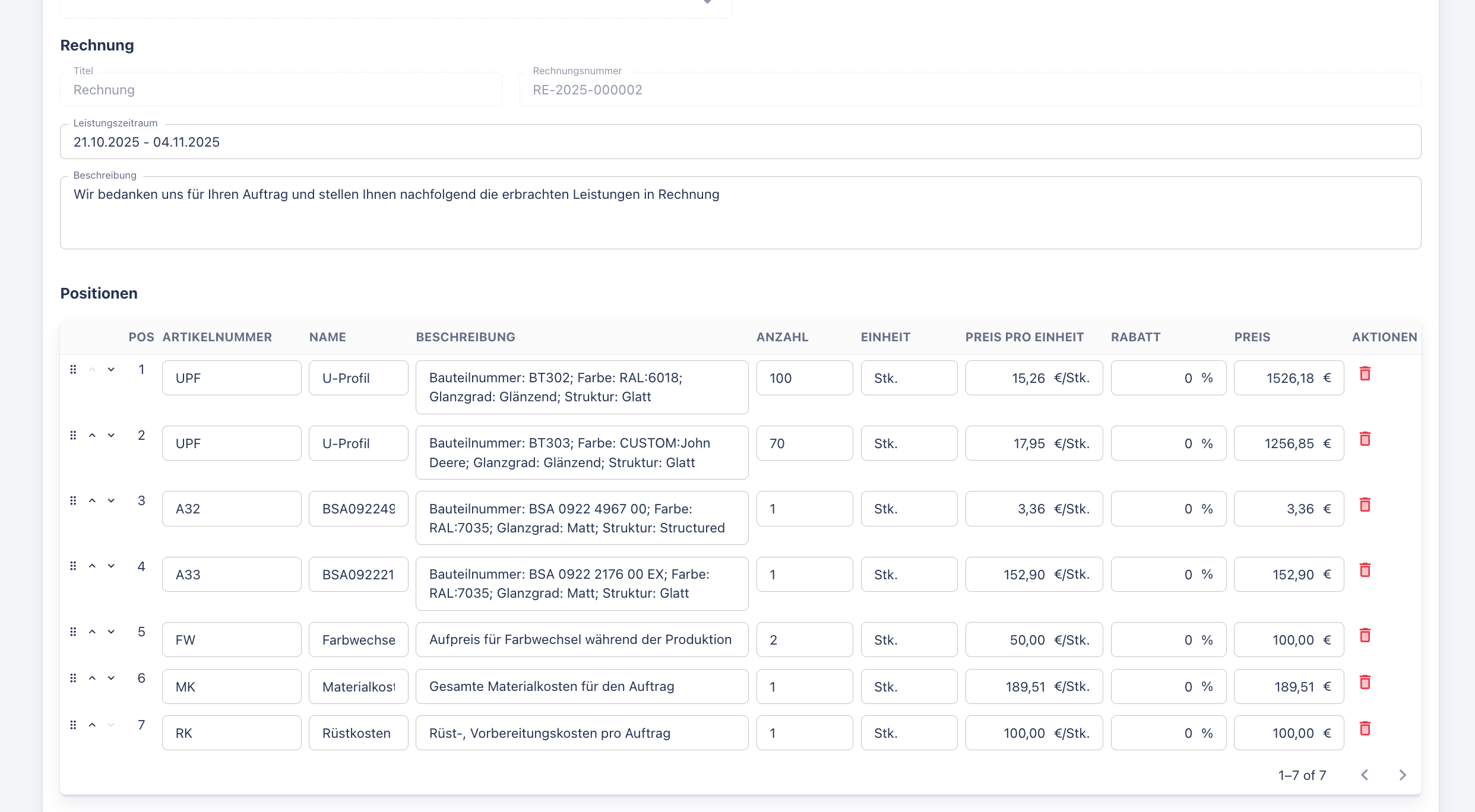
Im Rechnungseditor können Sie vor der Generierung der Rechnung verschiedene Informationen anpassen:
-
Absenderdaten: Auswahl oder Anpassung der eigenen Adressdaten.
-
Kundendaten: Anzeige der Kundenadresse, Möglichkeit zum Hinzufügen einer separaten Lieferadresse.
-
Leistungszeitraum und Beschreibung: Freitextfelder zur genaueren Beschreibung der abgerechneten Leistungen.
-
Positionen:
-
Positionen aus dem Auftrag werden automatisch übernommen.
-
Einzelne Positionen können bearbeitet werden (Anzahl, Preis pro Einheit, Rabatt, Gesamtpreis).
-
Die Reihenfolge der Positionen kann verändert werden.
-
Positionen können gelöscht werden, wenn sie nicht auf der Rechnung erscheinen sollen.
-
Wichtig: Beim Löschen einer Position im Rechnungseditor wird diese nicht aus dem Auftrag gelöscht. Sie wird lediglich nicht auf der Rechnung angedruckt und nicht als verrechnet markiert.
-
Nach dem Erstellen der Rechnung werden alle Positionen, die auf der Rechnung enthalten sind, im Auftrag automatisch als verrechnet gekennzeichnet.
Beim Erstellen einer neuen Rechnung werden ausschließlich noch nicht verrechnete Positionen vorgeschlagen.
Gesamtsummen und Steuern
Unterhalb der Positionsliste finden Sie die Gesamtsummenübersicht.
Hier können Sie:
-
einen Rabatt auf die Gesamtsumme vergeben,
-
den Steuersatz auswählen (ein Gesamtsteuersatz pro Rechnung),
-
sowie – falls aktiviert – einen SEPA-QR-Code auf der Rechnung anzeigen lassen, um eine vereinfachte Zahlung per Überweisung zu ermöglichen.
Die verfügbaren Steuersätze stammen aus der Dokumentendefinition und können dort zentral gepflegt werden.
Surface Solutions versucht den passenden Steuersatz aufgrund Ihres Landes und das Ihres Kunden auszuwählen. Sie können diesen jedoch jederzeit manuell überschreiben.
Vorschau und Generierung
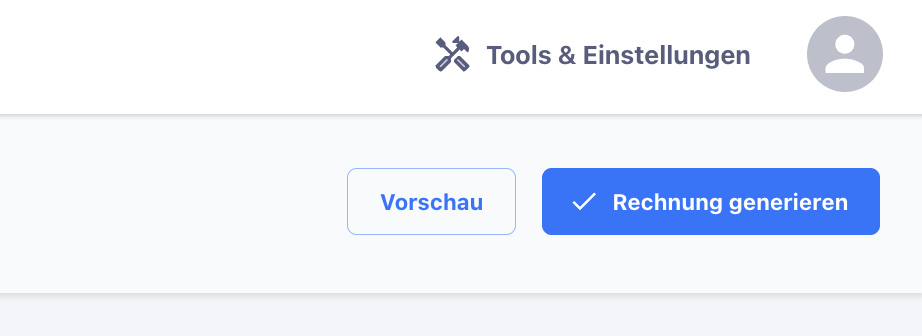
Wenn alle Angaben geprüft und vollständig sind, stehen zwei Aktionen zur Verfügung:
-
Vorschau anzeigen
Zeigt eine temporäre PDF-Vorschau der Rechnung an. Diese dient ausschließlich zur Kontrolle und trägt den deutlichen Hinweis „Vorschau“.
Es wird dabei kein Dokument gespeichert oder final erzeugt. -
Rechnung generieren
Erst durch diese Aktion wird die Rechnung endgültig erstellt.
Vor der Generierung erscheint nochmals eine Vorschau zur abschließenden Kontrolle.
Nach der Bestätigung wird die Rechnung mit einer fortlaufenden Rechnungsnummer versehen und in der Rechnungsübersicht gespeichert.Hinweis: Nach der Generierung kann eine Rechnung nicht mehr bearbeitet oder gelöscht werden.
Falls eine Korrektur erforderlich ist, kann die Rechnung über den Menüpunkt „Stornieren“ oder eine Gutschrift korrigiert werden (siehe jeweilige Kapitel).
Rechnungsnummer und Ablage
Die Rechnungsnummer wird bei der Generierung automatisch vergeben.
Das Nummernformat kann über die Dokumentendefinition konfiguriert werden – beispielsweise laufende Nummern, Jahreszahlen oder Kombinationen daraus.
Die fertige Rechnung wird automatisch in der Rechnungsübersicht abgelegt.
Von dort kann sie:
-
als PDF heruntergeladen oder
-
direkt per E-Mail an den Kunden versendet werden.