
Kalkulationseditor
Der Kalkulationseditor ist das Herzstück von Surface Solutions.
Hier werden neue Kalkulationen erstellt, bearbeitet und verwaltet.
Der Editor bietet eine detaillierte Übersicht über alle relevanten Informationen, Kunden- und Artikeldaten sowie die Möglichkeit, Positionen und Aufschläge individuell zu konfigurieren.
ÜbersichtKopfzeile im Kalkulationseditor
Im oberen Bereich der Seite (Übersichtszeile) werden die wichtigsten allgemeinen Informationen angezeigt:
-
Erstelldatum der Kalkulation
-
Status
-
Name der Kalkulation
-
Gesamtpreis (rechts oben)
Sobald eine Kalkulation abgeschlossen ist, erscheint zusätzlich der Button „Angebot erstellen“ oben rechts.
Dieser Button steht zur Verfügung, wenn der Kalkulation bereits ein Kunde zugeordnet wurde und mindestens eine Position vorhanden ist.

Die Funktion Angebot erstellen wird im Kapitel Angebote
ausführlich beschrieben.
Übersichtsinformationen der Kalkulation
Unterhalb der Übersichtszeile befinden sich die allgemeinen Informationen zur Kalkulation.
Kundendaten (links)
Auf der linken Seite werden die Kundendaten angezeigt.
Über den Button „Kunde bearbeiten“ können Sie sämtliche Informationen zum Kunden einsehen und anpassen:
-
Firmenname
-
Adresse
-
Kontaktperson
-
E-Mail-Adresse und Telefonnummer
-
Steuerliche Informationen (z. B. Umsatzsteuer-Identifikationsnummer)
Wenn ein Kunde bereits im System vorhanden ist, reicht es aus, die ersten Buchstaben des Namens einzugeben.
Das System schlägt dann automatisch passende Kunden vor, die übernommen werden können.
Über den Button „Neuen Kunden erstellen“ können Sie außerdem direkt im Kalkulationseditor einen neuen Kunden anlegen.
Weitere Optionen (rechte Seitenleiste)
rechts)
Auf der rechten Seite stehen verschiedene Funktionen zur Verfügung:
-
CSV herunterladen – Exportiert sämtliche in der Kalkulation erfassten Informationen.
-
Anhänge verwalten – Ermöglicht das Hoch- und Herunterladen von Dateien, z. B. Zeichnungen oder Zusatzinformationen.
-
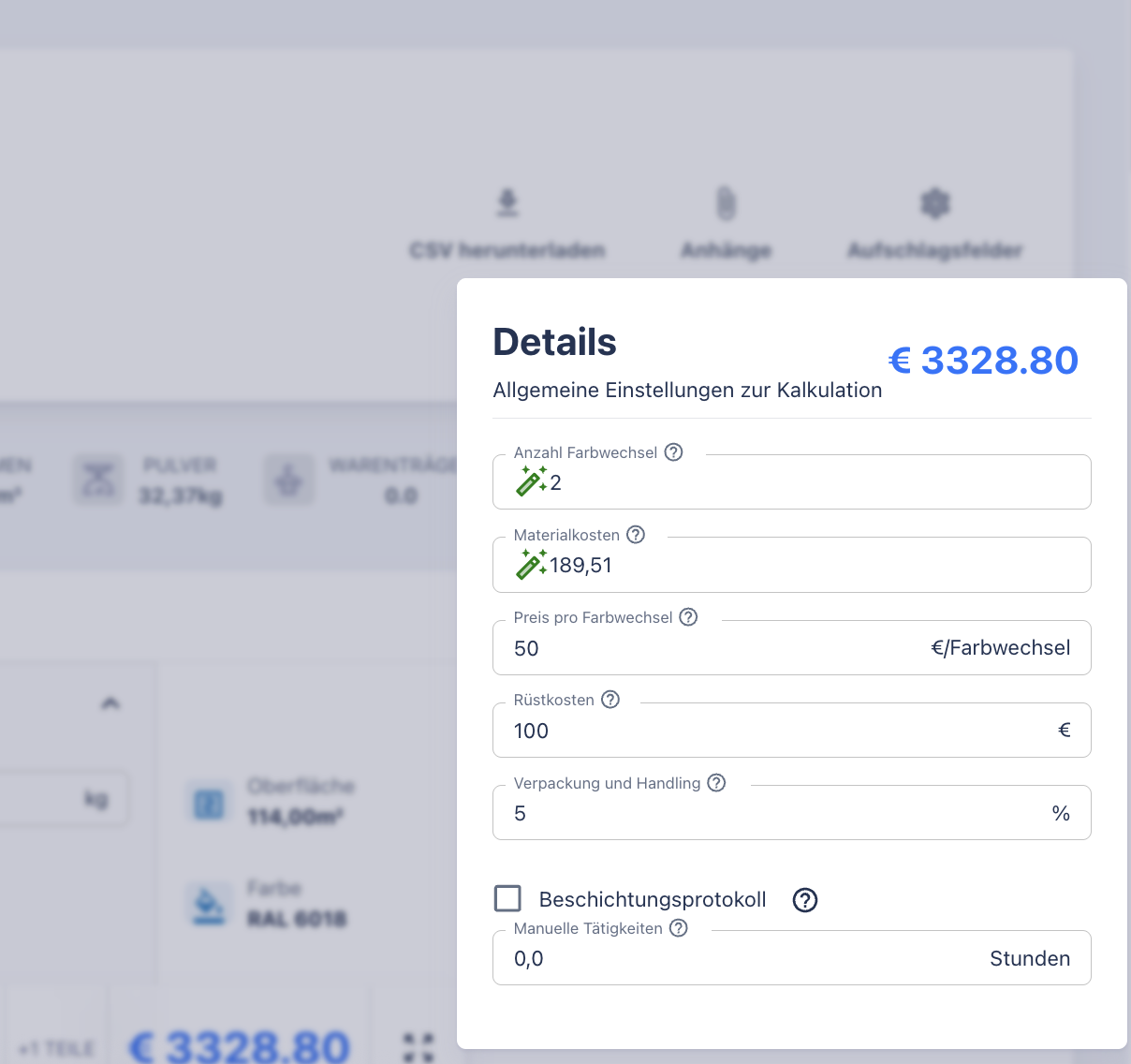
Aufschlagsfelder – Diese Felder beziehen sich auf die gesamte Kalkulation und beinhalten Werte wie:
-
Anzahl der Farbwechsel
-
Gesamte Materialkosten
-
Gesamtrabatt oder Gesamtaufschläge
-
Rüstkosten
-
Weitere pauschale Kostenbestandteile
-
Diese Felder wirken sich auf den Gesamtpreis der Kalkulation aus, nicht auf einzelne Positionen. Sie können diese Felder selbstständig in der Kalkulationsdefinition anpassen.
Positionen in der Kalkulation
Unterhalb der allgemeinen Informationen werden alle Positionen der Kalkulation angezeigt.
Jede Position entspricht einem einzelnen Bauteilzu oderbeschitenden Arbeitsvorgang.Bauteil.
Neue Position hinzufügen
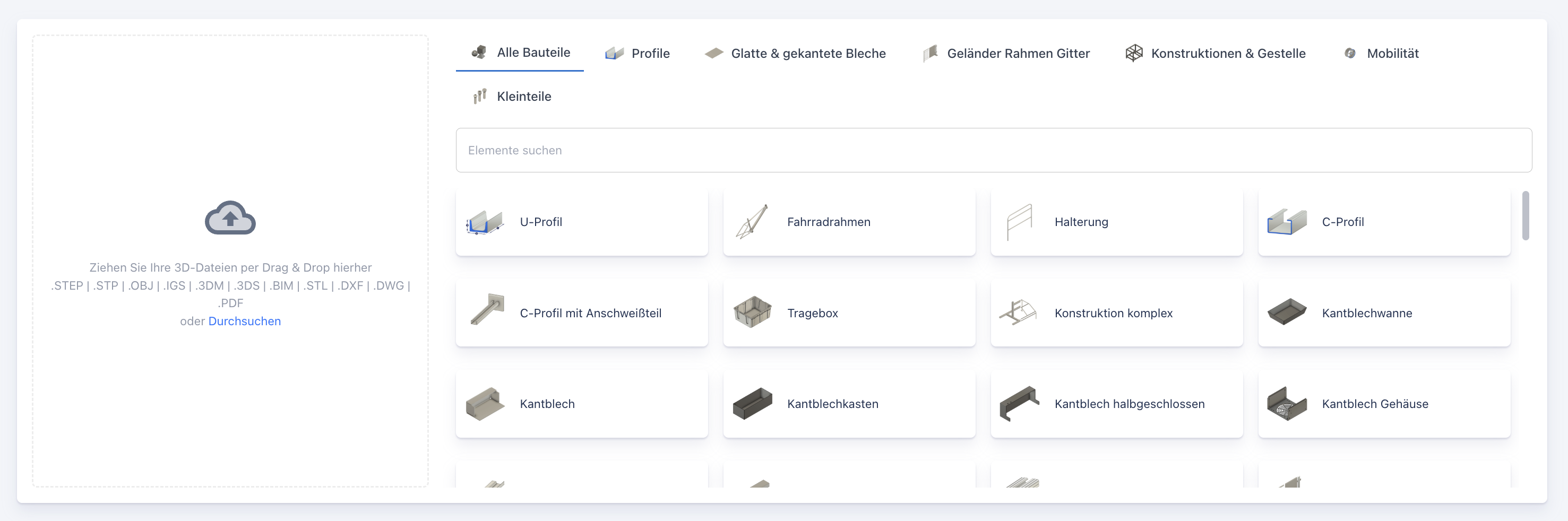
Sie können eine neue Position auf zwei Arten anlegen:
-
Per Drag & Drop
Laden Sie eine 3D-Datei oder eine technische Zeichnung (z. B. im PDF-Format) direkt in das Positionselement hoch. -
Aus der Bauteil-Datenbank
Wählen Sie ein vorhandenes Standardbauteil aus der internen Bauteilbibliothek aus.
Diese enthält bereits zahlreiche vordefinierte Bauteile in unterschiedlichen Kategorien.
Eigene Bauteile können ebenfalls hinzugefügt und mit individuellen Kalkulationsregeln versehen werden.
Aufbau einer Position
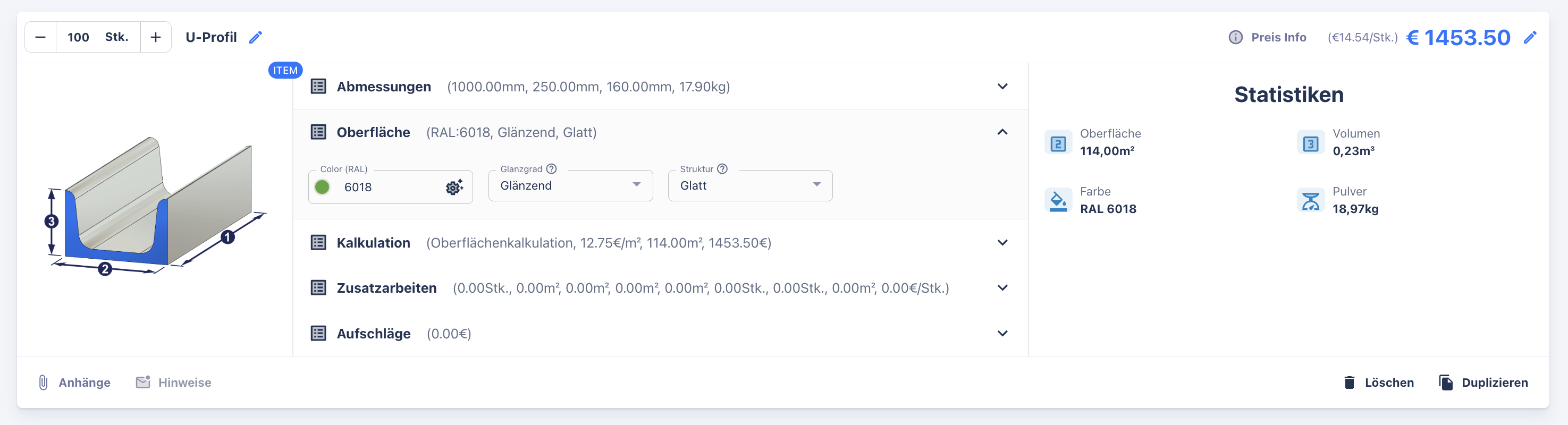
Eine Position besteht aus mehreren Bereichen:
-
Links oben: Stückzahl und Positionsname
-
Rechts oben: Gesamtpreis der Position
-
Mittig: Eingabefelder (z. B. Länge, Breite, Höhe, Farbe, Gewicht, Bauteilnummer, Aufschläge usw.)
-
Rechts: Statistiken zur Position (z. B. Oberfläche, Volumen, Farbe, Pulvermenge)
-
Links unten: Hinweise (
vomüberAdministratordie Kalkulationsdefinition definierbare Meldungen) -
Rechts unten: Buttons zum Duplizieren oder Löschen der Position
Über das Stift-Symbol können alle Werte manuell angepasst werden.
Dies gilt auch für automatisch berechnete Werte – der Nutzer hat stets die Möglichkeit, Ergebnisse individuell zu überschreiben.
Hinweise
Im Bereich „Hinweise“ können Regeln oder Informationsmeldungen hinterlegt werden, die automatisch erscheinen, wenn bestimmte Bedingungen erfüllt sind.
Beispiel:
„Achtung: Das Bauteil überschreitet die maximale Größe der Beschichtungsanlage.“
Diese Funktion dient dazu, Anwenderinnen und Anwender auf mögliche Einschränkungen oder Besonderheiten bei der Kalkulation hinzuweisen.
Bearbeitungsfunktionen
-
Duplizieren: Erstellt eine identische Kopie der Position, die anschließend angepasst werden kann.
-
Löschen: Entfernt die Position vollständig aus der Kalkulation.