Rechnungen
- Überblick
- Rechnungen erstellen
- Rechnungsübersicht
- Rechnungen stornieren
- Gutschriften erstellen
- Rechnungen gesammelt exportieren
Überblick
Mit Surface Solutions können Sie Ihre Fakturierung effizient, transparent und nachvollziehbar zu gestalten. Es ermöglicht, Rechnungen, Gutschriften und Storno-Rechnungen strukturiert zu verwalten, Teilrechnungen durchzuführen, Summen automatisch zu berechnen und den Export sowie Versand direkt aus der Plattform vorzunehmen.
Mit den Rechnungen können Sie:
-
Rechnungen für Aufträge erstellen, bearbeiten und verwalten
-
Teilrechnungen erstellen oder Positionen individuell anpassen
-
Gutschriften generieren, wenn der offene Betrag des Auftrags negativ ist
-
Storno-Rechnungen automatisch erstellen, um bereits ausgestellte Rechnungen korrekt zu stornieren
-
Rechnungen und Gutschriften als PDF exportieren oder per E-Mail versenden
Die Rechnungsverwaltung ist modular aufgebaut und besteht aus mehreren Bereichen:
- Rechnungseditor:
Hier erstellen Sie neue Rechnungen oder Gutschriften aus bestehenden Aufträgen. Alle relevanten Informationen werden automatisch vorausgefüllt, einschließlich Kundendaten, Positionen, Steuersätzen und Dokumentvorlagen. Sie können Positionen bearbeiten, Rabatte vergeben, Teilrechnungen erstellen und Vorschauen überprüfen, bevor die Rechnung final generiert wird. - Rechnungsübersicht:
Bietet eine zentrale Ansicht aller Rechnungen, Gutschriften und Storno-Rechnungen. Hier können Sie nach Kunden oder Status filtern, einzelne Rechnungen aufrufen, exportieren oder per E-Mail versenden. Außerdem können Sie über die Übersicht auf die Funktionen zum Stornieren und Erstellen von Gutschriften zugreifen. - Rechnungen stornieren:
Ermöglicht das Stornieren bereits erstellter Rechnungen. Dabei wird automatisch eine rechtlich korrekte Storno-Rechnung erzeugt, die die ursprüngliche Rechnung ausgleicht. Der Status der ursprünglichen Rechnung wird auf „storniert“ gesetzt, während die neue Storno-Rechnung im gleichen Nummernkreis geführt wird. - Gutschriften erstellen:
Hier erstellen Sie Gutschriften für Aufträge mit negativem offenen Betrag. Der Editor entspricht dem Rechnungseditor, ermöglicht die Anpassung von Positionen, Summen und Steuersätzen und generiert eine eigenständige Gutschrift mit eigenem Nummernkreis. - Rechnungen exportieren:
Ermöglicht den Sammel-Export mehrerer Rechnungen innerhalb eines definierten Datumsbereichs. Die ausgewählten Rechnungen werden als PDF-Dateien in einer ZIP-Datei zusammengestellt, um sie effizient archivieren oder weiterverarbeiten zu können.
Die Rechnungsverwaltung in Surface Solutions bietet somit eine durchgängige Lösung, die von der Erstellung über Bearbeitung, Storno, Gutschrift bis hin zum Export alle relevanten Schritte abdeckt. So behalten Sie stets den Überblick über offene Beträge, verrechnete Positionen und alle Rechnungsdokumente – unabhängig von der Komplexität Ihrer Aufträge.
Rechnungen erstellen
Rechnungen in Surface Solutions werden ausschließlich auf Basis bestehender Aufträge erstellt. Eine Rechnung kann also nur dann angelegt werden, wenn ein Auftrag einen positiven offenen Betrag aufweist. Ist der offene Betrag größer als 0, kann eine Rechnung erstellt werden. Ist der offene Betrag kleiner als 0, kann stattdessen eine Gutschrift erstellt werden (siehe Kapitel Gutschriften).
Aufruf und Erstellung
Um eine neue Rechnung zu erstellen, öffnen Sie zunächst den gewünschten Auftrag.
Im oberen Bereich des Auftragseditors – in der Kopfzeile – befindet sich der Button „Neue Rechnung erstellen“.
Nach dem Klick auf diesen Button öffnet sich der Rechnungseditor.
Der Rechnungseditor zeigt sämtliche Informationen, die auf der Rechnung erscheinen werden. Diese Daten stammen aus drei Quellen:
-
Aus dem Auftrag – insbesondere die Positionen, Beträge und Bezugswerte.
-
Aus den Kundendaten – etwa Name, Adresse, Ansprechpartner und Steuernummer.
-
Aus der Dokumentendefinition – dort hinterlegte Standardtexte, Steuersätze, Zahlungsbedingungen und rechtliche Hinweise.
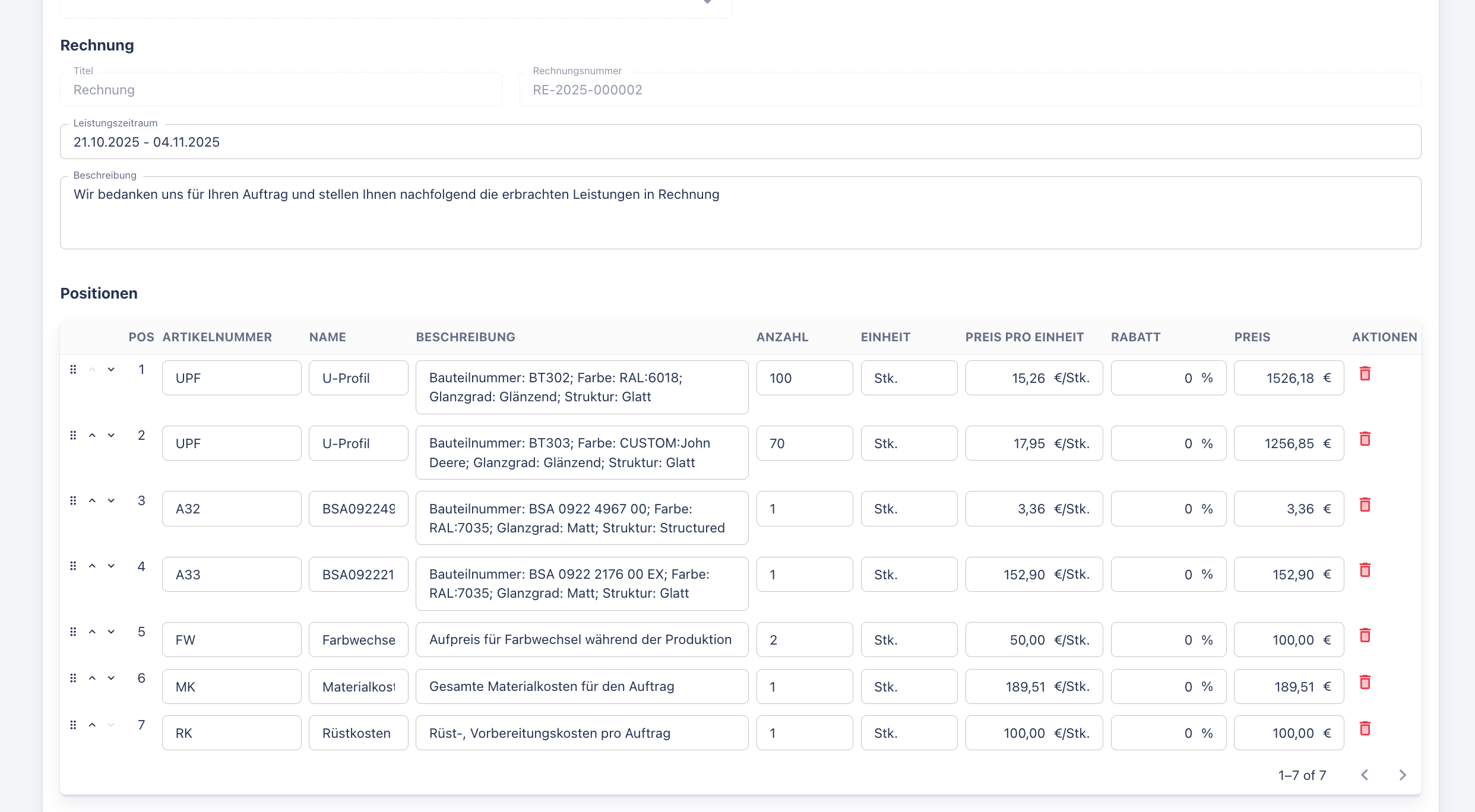
Bearbeitungsmöglichkeiten im Rechnungseditor
Im Rechnungseditor können Sie vor der Generierung der Rechnung verschiedene Informationen anpassen:
-
Absenderdaten: Auswahl oder Anpassung der eigenen Adressdaten.
-
Kundendaten: Anzeige der Kundenadresse, Möglichkeit zum Hinzufügen einer separaten Lieferadresse.
-
Leistungszeitraum und Beschreibung: Freitextfelder zur genaueren Beschreibung der abgerechneten Leistungen.
-
Positionen:
-
Positionen aus dem Auftrag werden automatisch übernommen.
-
Einzelne Positionen können bearbeitet werden (Anzahl, Preis pro Einheit, Rabatt, Gesamtpreis).
-
Die Reihenfolge der Positionen kann verändert werden.
-
Positionen können gelöscht werden, wenn sie nicht auf der Rechnung erscheinen sollen.
-
Wichtig: Beim Löschen einer Position im Rechnungseditor wird diese nicht aus dem Auftrag gelöscht. Sie wird lediglich nicht auf der Rechnung angedruckt und nicht als verrechnet markiert.
-
Nach dem Erstellen der Rechnung werden alle Positionen, die auf der Rechnung enthalten sind, im Auftrag automatisch als verrechnet gekennzeichnet.
Beim Erstellen einer neuen Rechnung werden ausschließlich noch nicht verrechnete Positionen vorgeschlagen.
Gesamtsummen und Steuern
Unterhalb der Positionsliste finden Sie die Gesamtsummenübersicht.
Hier können Sie:
-
einen Rabatt auf die Gesamtsumme vergeben,
-
den Steuersatz auswählen (ein Gesamtsteuersatz pro Rechnung),
-
sowie – falls aktiviert – einen SEPA-QR-Code auf der Rechnung anzeigen lassen, um eine vereinfachte Zahlung per Überweisung zu ermöglichen.
Die verfügbaren Steuersätze stammen aus der Dokumentendefinition und können dort zentral gepflegt werden.
Surface Solutions versucht den passenden Steuersatz aufgrund Ihres Landes und das Ihres Kunden auszuwählen. Sie können diesen jedoch jederzeit manuell überschreiben.
Vorschau und Generierung
Wenn alle Angaben geprüft und vollständig sind, stehen zwei Aktionen zur Verfügung:
-
Vorschau anzeigen
Zeigt eine temporäre PDF-Vorschau der Rechnung an. Diese dient ausschließlich zur Kontrolle und trägt den deutlichen Hinweis „Vorschau“.
Es wird dabei kein Dokument gespeichert oder final erzeugt. -
Rechnung generieren
Erst durch diese Aktion wird die Rechnung endgültig erstellt.
Vor der Generierung erscheint nochmals eine Vorschau zur abschließenden Kontrolle.
Nach der Bestätigung wird die Rechnung mit einer fortlaufenden Rechnungsnummer versehen und in der Rechnungsübersicht gespeichert.Hinweis: Nach der Generierung kann eine Rechnung nicht mehr bearbeitet oder gelöscht werden.
Falls eine Korrektur erforderlich ist, kann die Rechnung über den Menüpunkt „Stornieren“ oder eine Gutschrift korrigiert werden (siehe jeweilige Kapitel).
Rechnungsnummer und Ablage
Die Rechnungsnummer wird bei der Generierung automatisch vergeben.
Das Nummernformat kann über die Dokumentendefinition konfiguriert werden – beispielsweise laufende Nummern, Jahreszahlen oder Kombinationen daraus.
Die fertige Rechnung wird automatisch in der Rechnungsübersicht abgelegt.
Von dort kann sie:
-
als PDF heruntergeladen oder
-
direkt per E-Mail an den Kunden versendet werden.
Rechnungsübersicht
Die Rechnungsübersicht bietet eine zentrale Ansicht aller im System erstellten Rechnungen. Von hier aus können Rechnungen eingesehen, exportiert, per E-Mail versendet oder direkt zum zugehörigen Auftrag geöffnet werden.
Sie erreichen die Rechnungsübersicht über den Punkt "Rechnungen" in der Navigationsleiste oder über den Schnellzugriff.

Nach der Generierung einer Rechnung wird diese automatisch in der Rechnungsübersicht gelistet. Jede Rechnung wird als eigene Zeile dargestellt und enthält die wichtigsten Informationen auf einen Blick.
Angezeigte Informationen
In der Übersicht werden folgende Angaben zu jeder Rechnung angezeigt:
-
Rechnungsnummer – automatisch vergebene Nummer entsprechend der definierten Nummernlogik.
-
Datum – Zeitpunkt der Erstellung der Rechnung.
-
Kunde – Name des Kunden, für den die Rechnung ausgestellt wurde.
-
Ersteller – Nutzer, der die Rechnung generiert hat.
-
Status – aktueller Status der Rechnung (z. B. offen, bezahlt, storniert usw.).
-
Typ – Art des Dokuments, z. B. Rechnung, Stundenrechnung oder Gutschrift.
-
Beträge – Anzeige von Netto- und Bruttobetrag.
Diese Übersicht ermöglicht es, den Rechnungsfortschritt im gesamten Unternehmen effizient nachzuvollziehen.

Filterfunktionen
Über die Filterleiste oberhalb der Tabelle können Rechnungen nach Status und Kunde gefiltert werden. Beide Filter lassen sich kombinieren, um gezielt bestimmte Teilmengen anzuzeigen, beispielsweise alle offenen Rechnungen eines bestimmten Kunden.
Die Filterung erfolgt direkt auf der Seite, sodass Ergebnisse unmittelbar aktualisiert werden. Beim Verlassen der Seite wird der Filterzustand zurückgesetzt.
Sammel-Export
In der Rechnungsübersicht steht die Funktion Sammel-Export zur Verfügung. Damit können Rechnungen in einem bestimmten Zeitraum gleichzeitig als ZIP-Datei exportiert werden. Die ZIP-Datei enthält für jede Rechnung ein separates PDF-Dokument.
Diese Funktion ist besonders hilfreich für die Buchhaltung oder für regelmäßige Archivierungen.
Aktionen pro Rechnung
Für jede Rechnung stehen in der Übersicht mehrere Aktionen zur Verfügung:
-
Zum Auftrag wechseln – öffnet den zugehörigen Auftrag, aus dem die Rechnung erstellt wurde.
-
E-Mail-Versand – öffnet Ihren lokalen E-Mail Client, mit dem Sie dann die Rechnung versenden können.
-
PDF exportieren – ermöglicht das Herunterladen der Rechnung als PDF-Datei.
Stornierungen
Wenn der Status einer Rechnung auf storniert gesetzt wird, erstellt das System automatisch eine Storno-Rechnung.
Vor der Erstellung erscheint ein Bestätigungsdialog, in dem der Nutzer gefragt wird, ob die Rechnung tatsächlich storniert werden soll.
Nach der Bestätigung wird die Storno-Rechnung automatisch erzeugt und in der Übersicht als separate Rechnung mit entsprechendem Hinweis angezeigt. Mehr Details zur Stornierung einer Rechnung finden Sie auf der Seite Rechnungen stornieren.
Rechnungen stornieren
Rechnungen können direkt aus der Rechnungsübersicht oder im Rechnungseditor storniert werden.
Um eine Rechnung zu stornieren, wählen Sie im Feld Status den Wert „storniert“ aus. Anschließend erscheint ein Bestätigungsdialog, in dem Sie die Aktion bestätigen. Erst nach dieser Bestätigung wird die Stornierung endgültig ausgeführt.
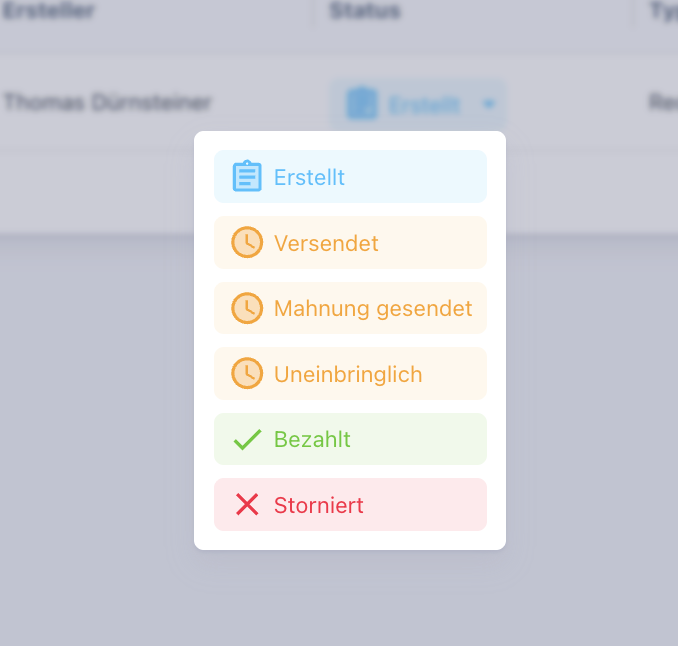
Ablauf der Stornierung
Nach der Bestätigung wird die ausgewählte Rechnung als storniert markiert. An der ursprünglichen Rechnung selbst werden keine weiteren Änderungen vorgenommen, sie bleibt vollständig im System erhalten. Zusätzlich wird jedoch automatisch ein neues Dokument erstellt – die sogenannte Storno-Rechnung.
Diese Storno-Rechnung wird mit einer fortlaufenden Rechnungsnummer im gleichen Nummernkreis wie die regulären Rechnungen angelegt. Sie enthält alle Positionen der ursprünglichen Rechnung, jedoch mit negativen Beträgen, sodass die Gesamtsumme den zuvor verrechneten Betrag storniert. Auf dem erzeugten PDF-Dokument ist zudem automatisch der Hinweis „Storno-Rechnung für Rechnung: [Nummer der Originalrechnung]“ vermerkt.

Eigenschaften der Storno-Rechnung
-
Die Storno-Rechnung ist ein eigenständiges Dokument mit dem Typ „Storno-Rechnung“.
-
Sie wird in der Rechnungsübersicht als neue, aktuelle Rechnung angezeigt.
-
Inhaltlich entspricht sie der ursprünglichen Rechnung, jedoch mit negativen Summen.
-
Der E-Mail-Versand und Export funktionieren wie bei jeder anderen Rechnung.
-
Eine einmal stornierte Rechnung kann nicht wieder aktiviert oder geändert werden.
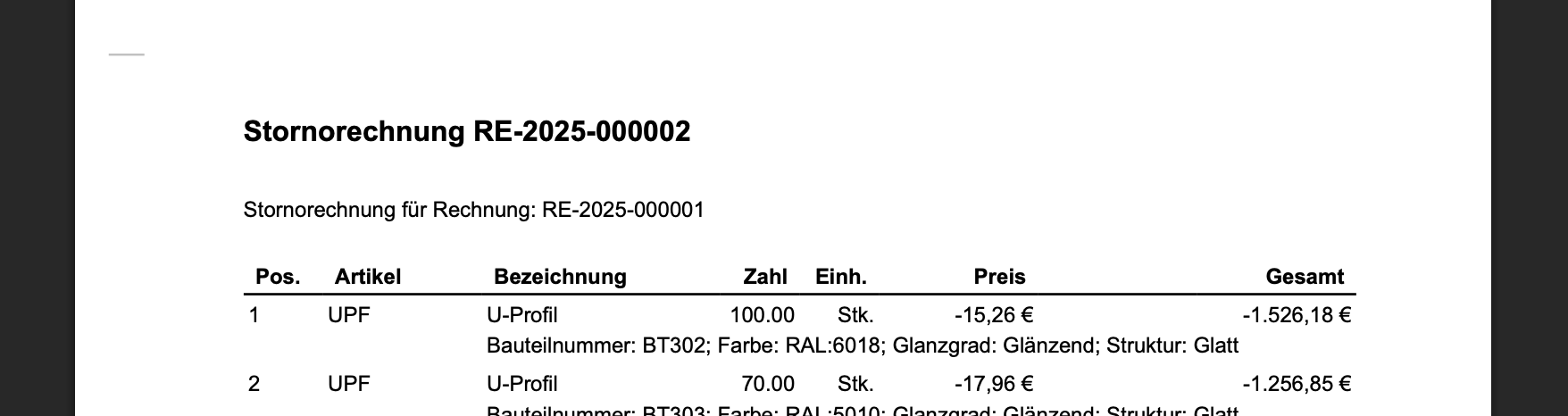
Während Storno-Rechnungen im gleichen Nummernkreis wie normale Rechnungen geführt werden, besitzen Gutschriften einen eigenen Nummernkreis. Dadurch bleiben beide Arten von Dokumenten eindeutig nachvollziehbar.
Gutschriften erstellen
Gutschriften werden in Surface Solutions ausschließlich aus bestehenden Aufträgen erstellt. Eine Gutschrift kann also nur dann angelegt werden, wenn der offene Betrag eines Auftrags negativ ist.
Der offene Betrag wird dabei automatisch berechnet:
Er ergibt sich aus der Summe aller Auftragspositionen abzüglich der bereits verrechneten Beträge. Sobald der offene Betrag kleiner als 0 ist, erscheint im Auftragseditor anstelle des Buttons „Neue Rechnung erstellen“ der Button „Gutschrift erstellen“.
Wenn der Betrag genau 0 ist, kann keine Fakturierung erfolgen, und bei einem positiven Betrag steht wieder der Button „Rechnung erstellen“ zur Verfügung. Über den Auftragseditor können Sie Positionen hinzufügen oder entfernen und so den offenen Betrag verändern.
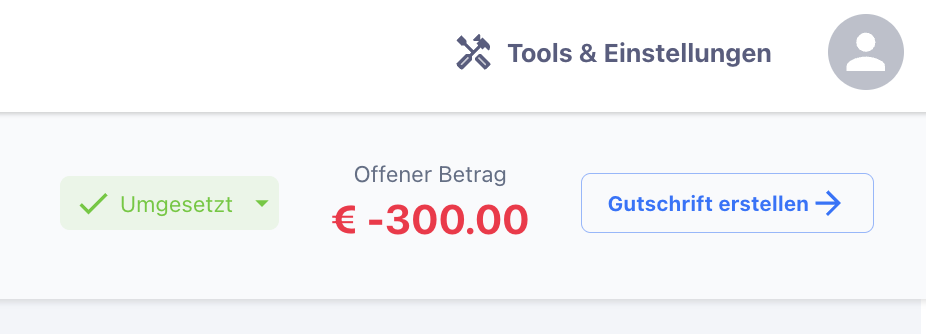
Gutschriftseditor
Durch Klicken auf „Gutschrift erstellen“ öffnet sich der Gutschriftseditor, der in Aufbau und Funktionsweise dem Rechnungseditor vollständig entspricht.
Die Gutschrift enthält standardmäßig alle Positionen des Auftrags, kann aber im Editor angepasst werden. Folgende Bearbeitungsmöglichkeiten stehen zur Verfügung:
-
Positionen bearbeiten: Anzahl, Preis, Rabatt und Reihenfolge können angepasst werden.
-
Positionen hinzufügen oder löschen: Neue Positionen können ergänzt oder entfernt werden, ohne den zugrunde liegenden Auftrag zu verändern.
-
Summen, Steuersätze und Hinweise: Gutschriftensumme, Steuersatz und eventuelle Hinweise werden automatisch berechnet bzw. aus der Dokumentendefinition übernommen.
-
Vorschau: Über den Button „Vorschau“ kann eine temporäre PDF-Vorschau der Gutschrift angezeigt werden.
Alle Textbausteine, Steuersätze und Standardhinweise stammen aus der Dokumentendefinition, die zentral pro Organisation festgelegt ist. Der Titel des Dokuments wird automatisch auf „Gutschrift“ gesetzt.
Generierung und Nummerierung
Sobald die Angaben geprüft und bestätigt sind, kann die Gutschrift über den Button „Gutschrift generieren“ endgültig erstellt werden.
Nach der Generierung:
-
wird die Gutschrift dem ursprünglichen Auftrag automatisch zugeordnet,
-
erscheint sie in der Rechnungsübersicht mit dem Typ „Gutschrift“,
-
erhält sie eine eigene fortlaufende Nummer aus dem Nummernkreis für Gutschriften (unabhängig von den Rechnungsnummern).
Die Nummernkreise können über die Dokumentendefinition konfiguriert werden.

Export und Versand
Gutschriften können – ebenso wie Rechnungen –
-
als PDF exportiert,
-
per E-Mail an den Kunden versendet
-
und über die Rechnungsübersicht aufgerufen werden.
Sie unterliegen den gleichen Formatierungs- und Layoutregeln wie Rechnungen, unterscheiden sich jedoch im Dokumenttitel.
Rechnungen gesammelt exportieren
In der Rechnungsübersicht steht für Nutzer die Funktion Sammel-Export zur Verfügung, um mehrere Rechnungen gleichzeitig zu exportieren.
Ablauf
-
Klicken Sie rechts oben auf den Button „Sammel-Export“.
-
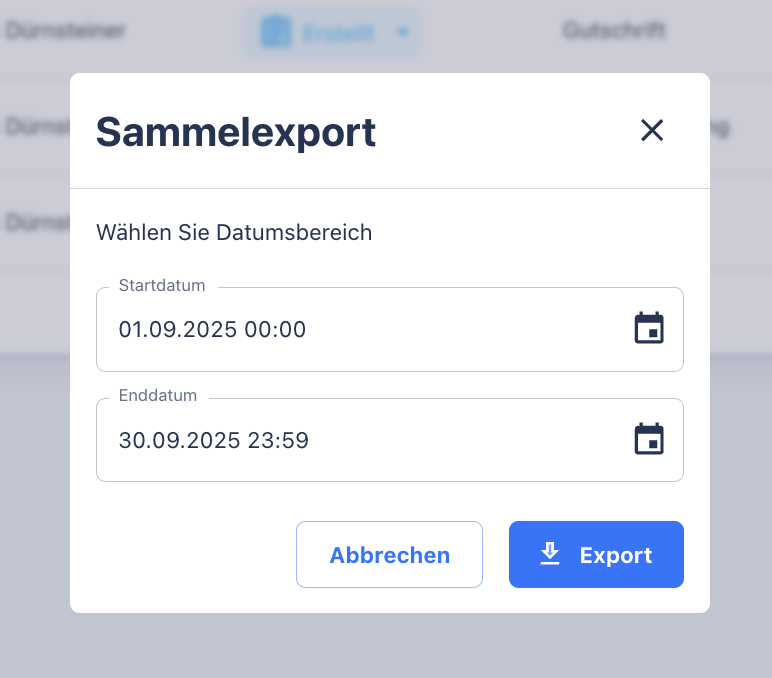
Es öffnet sich ein Dialog, in dem Sie einen Datumsbereich für den Export festlegen können.
-
Nach Bestätigung des Zeitraums klicken Sie auf „Export“.
Der Export erzeugt für alle Rechnungen innerhalb des gewählten Zeitraums eine ZIP-Datei, die jeweils die Rechnungen als PDF-Dokumente enthält.
Damit bietet der Sammel-Export eine einfache Möglichkeit, Rechnungen für Buchhaltung, Archivierung oder interne Auswertungen gesammelt herunterzuladen.