Registrierung & Setup
Überblick
Das Kapitel „Registrierung und Setup“ beschreibt den Einstieg in Surface Solutions – von der Erstellung eines neuen Benutzerkontos bis zur vollständigen Einrichtung des Unternehmensprofils.
Zunächst wird erklärt, wie Sie sich über die Website registrieren, Ihr Konto aktivieren und sich anschließend in die Anwendung einloggen. Danach folgt der Setup-Prozess, der beim ersten Login automatisch startet und Schritt für Schritt alle relevanten Informationen Ihres Unternehmens abfragt.
Nach Abschluss des Setups ist das Firmenprofil vollständig eingerichtet und Sie können sofort mit der Arbeit in Surface Solutions beginnen – Angebote erstellen, Kalkulationen durchführen und Aufträge verwalten.
Registrierung
Die Registrierung für Surface Solutions erfolgt über die Website surface-solutions.com
Klicken Sie dort auf den Button „Jetzt kostenlos testen“, um zum Registrierungsformular zu gelangen.

Im Registrierungsformular geben Sie die folgenden Informationen ein:
-
E-Mail-Adresse
-
Vorname
-
Nachname
-
Passwort
-
Sprache
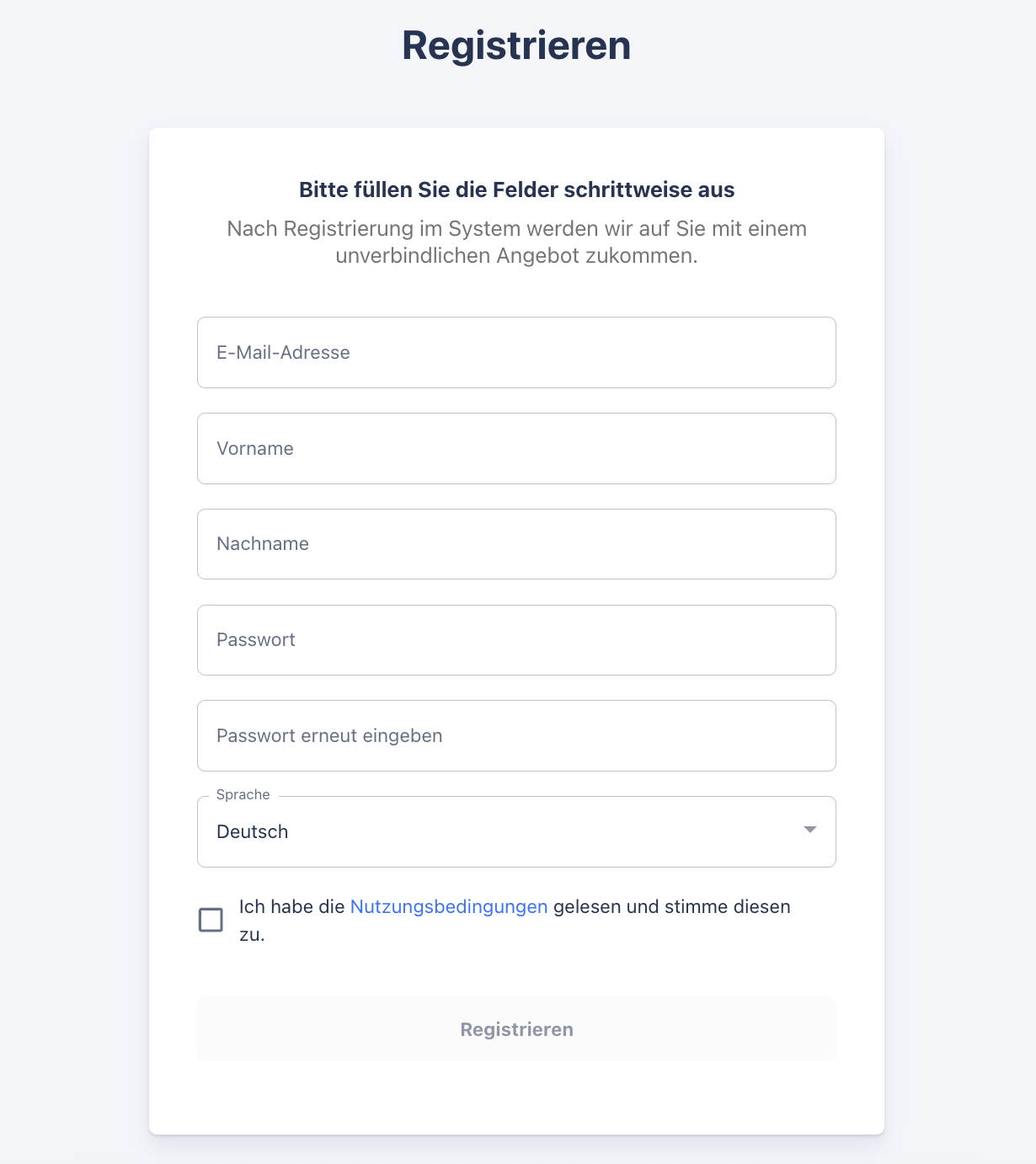
Alle Felder sind Pflichtfelder und müssen ausgefüllt werden, um den Registrierungsprozess abzuschließen.
Besonders wichtig ist die Auswahl der Sprache, da diese die Organisationssprache festlegt. Sie bestimmt, in welcher Sprache Standardtexte in Kalkulationen, Angeboten, Rechnungen und anderen Dokumenten erzeugt werden. Eine nachträgliche Änderung dieser Organisationssprache ist nur über das Support-Team möglich. Die Sprache der Benutzeroberfläche kann hingegen individuell für jeden Nutzer angepasst werden.
Nach dem Ausfüllen des Formulars klicken Sie auf „Registrieren“, um den Vorgang abzuschließen.
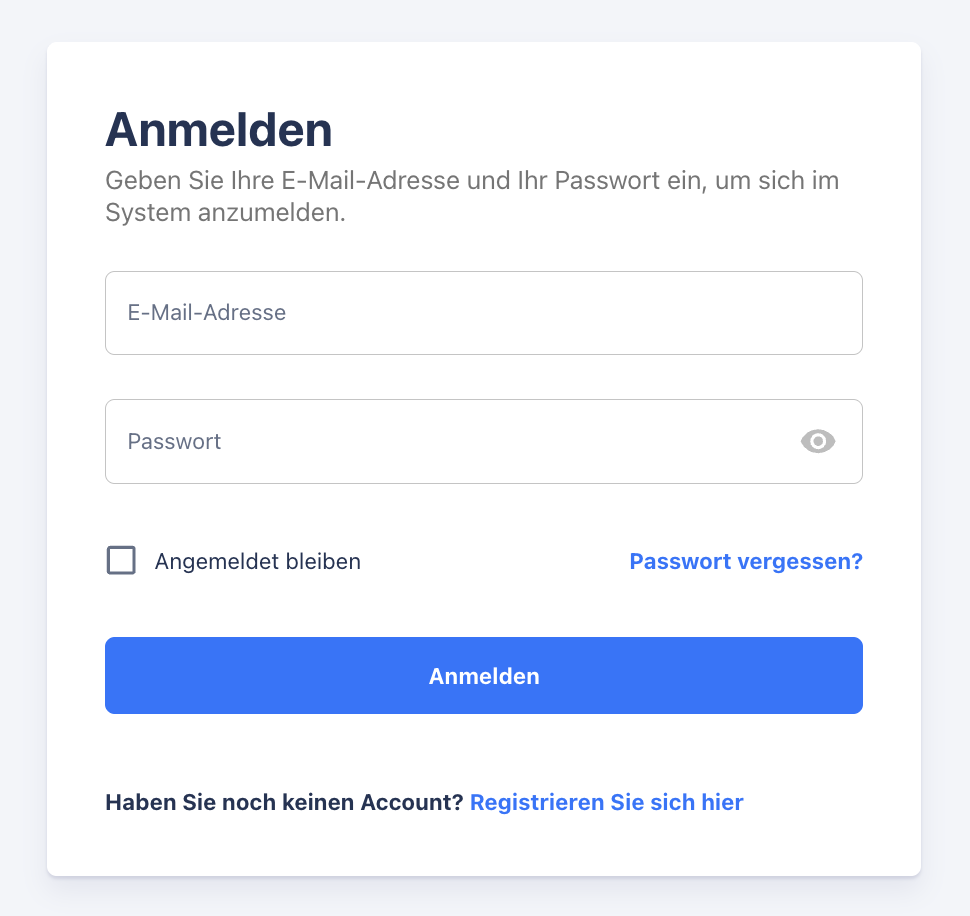
Sie werden anschließend auf eine Bestätigungsseite weitergeleitet, auf der Sie einen Link zur Login-Seite finden. Über diesen Link können Sie sich mit Ihren soeben erstellten Zugangsdaten anmelden und gelangen anschließend automatisch zur Setup-Seite, um Ihre Organisation einzurichten.
Initiales Setup
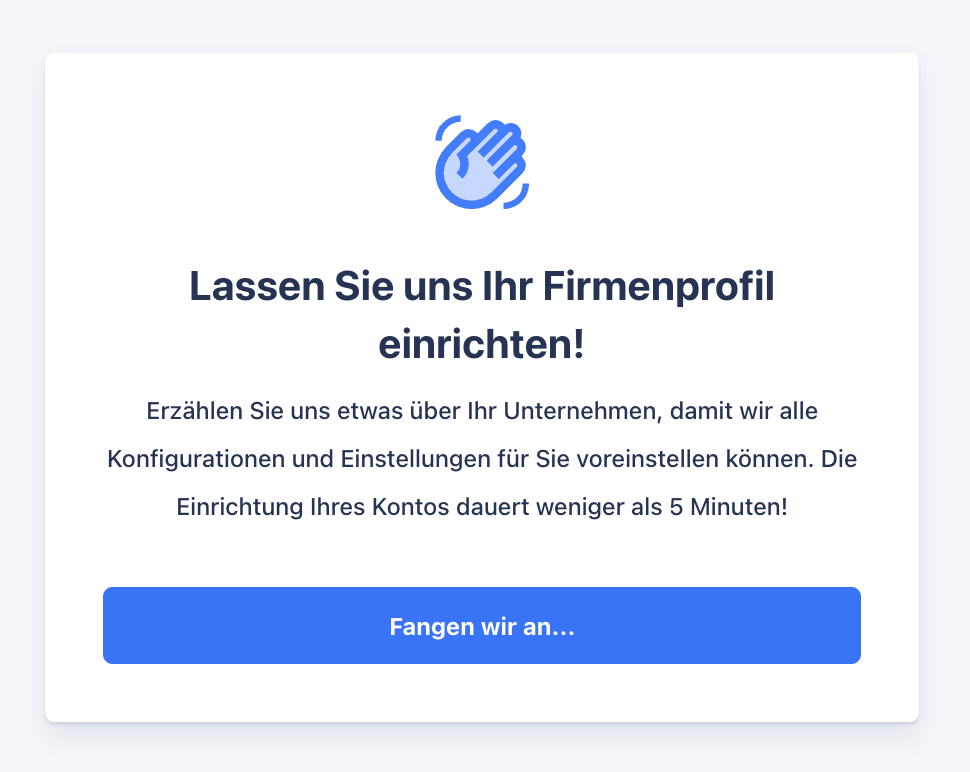
Nach der erfolgreichen Registrierung und dem ersten Login wird der Nutzer automatisch durch den Setup-Prozess geführt. Ziel dieses Schritts ist es, das Unternehmensprofil vollständig einzurichten, damit Surface Solutions alle Funktionen und Dokumente korrekt konfigurieren kann. Der Einrichtungsprozess besteht aus zehn aufeinanderfolgenden Schritten, in denen alle relevanten Unternehmensinformationen abgefragt werden.
1. Firmenname
Im ersten Schritt wird der vollständige Firmenname eingetragen, wie er im Handelsregister bzw. Firmenbuch geführt wird. Diese Angabe erscheint später auf allen automatisch generierten Dokumenten wie Angeboten, Rechnungen und Bestellungen.
2. Unternehmen
Im zweiten Schritt werden die Unternehmensadresse sowie Land, Postleitzahl und Ort eingetragen. Diese Daten werden standardmäßig als Absenderinformationen auf den Dokumenten verwendet und können später bei Bedarf angepasst werden.
3. Lokalisierung
Hier wird die Sprache und Währung der Organisation festgelegt.
Die gewählte Sprache definiert, in welcher Sprache die Dokumentendefinitionen und Standardtexte in Surface Solutions angelegt werden.
Die Währung legt fest, in welcher Einheit alle Kalkulationen, Angebote und Rechnungen standardmäßig geführt werden.
4. Kontakt
Im Schritt „Kontakt“ werden die allgemeinen Kontaktinformationen des Unternehmens erfasst. Dazu gehören eine Kontaktperson, eine Telefonnummer und eine E-Mail-Adresse.
Es empfiehlt sich, hier eine Funktionsadresse wie info@mein-beschichtungsunternehmen.de zu hinterlegen, damit Kundenantworten zentral verwaltet werden können.
5. Firmenlogo
In diesem Schritt kann das Unternehmenslogo hochgeladen werden. Dieses Logo wird automatisch auf allen relevanten Dokumenten wie Angeboten, Aufträgen und Rechnungen angedruckt und kann später jederzeit angepasst oder ersetzt werden.
6. Firmendaten
Hier werden die rechtlichen Unternehmensdaten wie Umsatzsteuer-Identifikationsnummer und Handelsregister- bzw. Firmenbuchnummer hinterlegt. Falls diese Informationen nicht vorliegen, kann über eine Checkbox bestätigt werden, dass keine entsprechenden Daten vorhanden sind.
7. Bankdaten
In diesem Schritt werden die Bankverbindungen des Unternehmens eingetragen.
Diese Informationen dienen ausschließlich der Darstellung auf Dokumenten (z. B. Rechnungen) und werden nicht für Zahlungszwecke innerhalb der Plattform verwendet.
8. Teammitglieder
Hier können weitere Nutzer zur Organisation hinzugefügt werden.
Für jedes Teammitglied werden Vorname, Nachname und E-Mail-Adresse angegeben.
Die eingeladenen Personen erhalten automatisch eine E-Mail mit einem Link, über den sie ihr Passwort setzen und Zugriff auf die Organisation erhalten.
9. Kennzahlen
Dieser Schritt dient der Eingabe grundlegender Unternehmenskennzahlen.
Die angegebenen Werte werden ausschließlich intern und anonymisiert zu statistischen Auswertungszwecken verwendet, um die Plattform und deren Funktionen kontinuierlich zu verbessern.
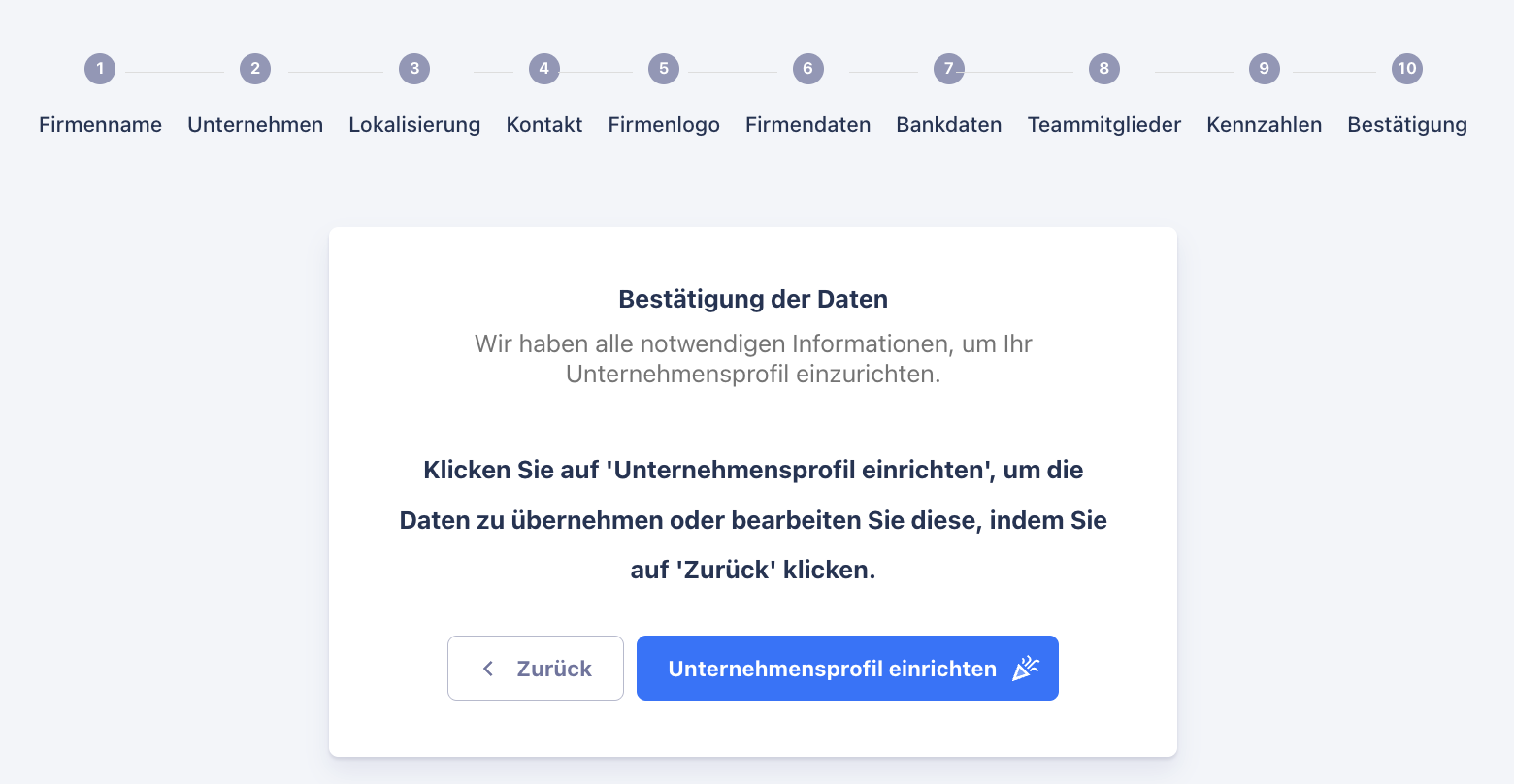
10. Bestätigung
Im letzten Schritt werden alle Angaben überprüft. Mit dem Klick auf „Unternehmensprofil einrichten“ wird das Profil endgültig angelegt.
Ab diesem Moment ist das Unternehmensprofil vollständig eingerichtet, und der Nutzer kann unmittelbar mit der vollumfänglichen Nutzung von Surface Solutions beginnen.