Kalkulationen
Überblick
Die Kalkulationen in Surface Solutions sind das zentrale Werkzeug, um alle Berechnungen für Ihre Beschichtungsprojekte effizient, konsistent und transparent durchzuführen. Sie ermöglichen es, Angebote, Positionen und Bauteile strukturiert zu verwalten, Berechnungen automatisiert durchzuführen und individuelle Anpassungen vorzunehmen.
Mit den Kalkulationen können Sie:
-
Kalkulationen für einzelne Kunden und Projekte erstellen und verwalten
-
Positionen mit verschiedenen Bauteilen und individuellen Eigenschaften kalkulieren
-
Komplexe Berechnungslogiken über Vorlagen und Formeln definieren
-
Hinweise und Warnungen für die Nutzer direkt im Kalkulationseditor anzeigen
-
Bauteile zentral verwalten und bei Bedarf spezifische Formeln hinterlegen
Die Kalkulationen sind modular aufgebaut und bestehen aus mehreren Bereichen:
-
Kalkulationsübersicht:
Zeigt alle vorhandenen Kalkulationen in einer übersichtlichen Darstellung an. Hier können neue Kalkulationen erstellt und bestehende eingesehen werden. -
Kalkulationseditor:
Ermöglicht die detaillierte Bearbeitung einzelner Kalkulationen. Sie können Positionen hinzufügen, Felder ausfüllen, Berechnungen überschreiben und Hinweise anzeigen lassen. -
Kalkulationsdefinition:
Hier legen Sie die Berechnungslogik fest, definieren Vorlagen, Felder und Formeln, und strukturieren die Kalkulation über Abschnitte. Außerdem können Hinweise und Sichtbarkeiten für Felder gesteuert werden. -
Bauteildatenbank:
Enthält alle Bauteile Ihrer Organisation. Hier können Bauteile erstellt, bearbeitet oder gelöscht werden, inklusive Bilder, Artikelnummern und spezifischer Formelüberschreibungen.
Die Kalkulationen bieten somit eine durchgängige Lösung, die von der Definition der Berechnungslogik über die Verwaltung der Bauteile bis hin zur Erstellung von Kalkulationen und Angeboten alles abdeckt.
Durch die Kombination aus Übersicht, Editor, Definition und Bauteildatenbank wird gewährleistet, dass Kalkulationen präzise, nachvollziehbar und flexibel durchgeführt werden können – unabhängig davon, wie komplex die Bauteile oder Aufträge sind.
Kalkulationsübersicht
Die Kalkulationsübersicht ist der zentrale Einstiegspunkt in Surface Solutions.
Hier sehen Sie alle vorhandenen Kalkulationen in einer übersichtlichen Kartenansicht.

Aufbau der Übersicht
Jede Kalkulation wird als Karte dargestellt.
Eine Karte zeigt auf einen Blick die wichtigsten Informationen zur jeweiligen Kalkulation:
-
Name der Kalkulation
-
Erstellungsdatum
-
Kunde
-
Artikel, die in der Kalkulation enthalten sind
-
Weitere Detailinformationen (z. B. Status oder interne Notizen)
Die Karten sind so gestaltet, dass alle relevanten Informationen schnell erkennbar sind, ohne die Kalkulation öffnen zu müssen.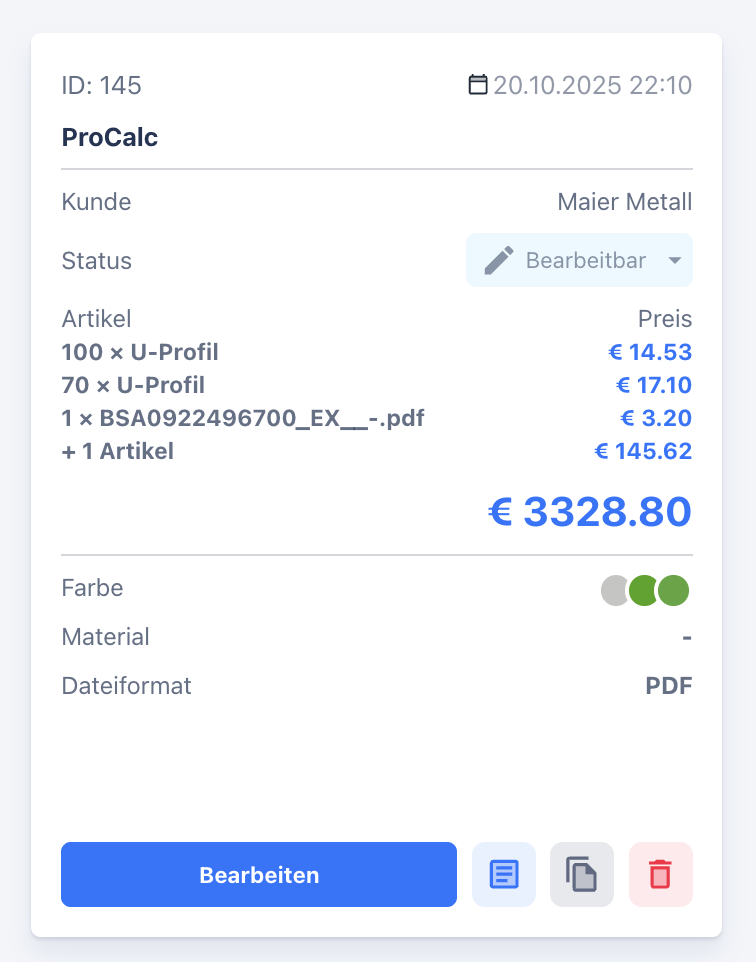
Neue Kalkulation erstellen
Oben rechts in der Kalkulationsübersicht befindet sich der Button „Kalkulation erstellen“.
Über diesen Button können Sie eine neue Kalkulation anlegen.
Dieser Schritt wird typischerweise durchgeführt, wenn eine neue Kundenanfrage eingeht.
Nach dem Klick öffnet sich die Eingabemaske, in der Sie alle relevanten Informationen zur neuen Kalkulation eingeben können.

Kalkulationseditor
Der Kalkulationseditor ist das Herzstück von Surface Solutions.
Hier werden neue Kalkulationen erstellt, bearbeitet und verwaltet.
Der Editor bietet eine detaillierte Übersicht über alle relevanten Informationen, Kunden- und Artikeldaten sowie die Möglichkeit, Positionen und Aufschläge individuell zu konfigurieren.
Kopfzeile im Kalkulationseditor
Im oberen Bereich der Seite (Übersichtszeile) werden die wichtigsten allgemeinen Informationen angezeigt:
-
Erstelldatum der Kalkulation
-
Status
-
Name der Kalkulation
-
Gesamtpreis (rechts oben)
Sobald eine Kalkulation abgeschlossen ist, erscheint zusätzlich der Button „Angebot erstellen“ oben rechts.
Dieser Button steht zur Verfügung, wenn der Kalkulation bereits ein Kunde zugeordnet wurde und mindestens eine Position vorhanden ist.

Die Funktion Angebot erstellen wird im Kapitel Angebote ausführlich beschrieben.
Übersichtsinformationen der Kalkulation
Unterhalb der Übersichtszeile befinden sich die allgemeinen Informationen zur Kalkulation.
Kundendaten (links)
Auf der linken Seite werden die Kundendaten angezeigt.
Über den Button „Kunde bearbeiten“ können Sie sämtliche Informationen zum Kunden einsehen und anpassen:
-
Firmenname
-
Adresse
-
Kontaktperson
-
E-Mail-Adresse und Telefonnummer
-
Steuerliche Informationen (z. B. Umsatzsteuer-Identifikationsnummer)
Wenn ein Kunde bereits im System vorhanden ist, reicht es aus, die ersten Buchstaben des Namens einzugeben.
Das System schlägt dann automatisch passende Kunden vor, die übernommen werden können.
Über den Button „Neuen Kunden erstellen“ können Sie außerdem direkt im Kalkulationseditor einen neuen Kunden anlegen.
Weitere Optionen (rechts)
Auf der rechten Seite stehen verschiedene Funktionen zur Verfügung:
-
CSV herunterladen – Exportiert sämtliche in der Kalkulation erfassten Informationen.
-
Anhänge verwalten – Ermöglicht das Hoch- und Herunterladen von Dateien, z. B. Zeichnungen oder Zusatzinformationen.
-
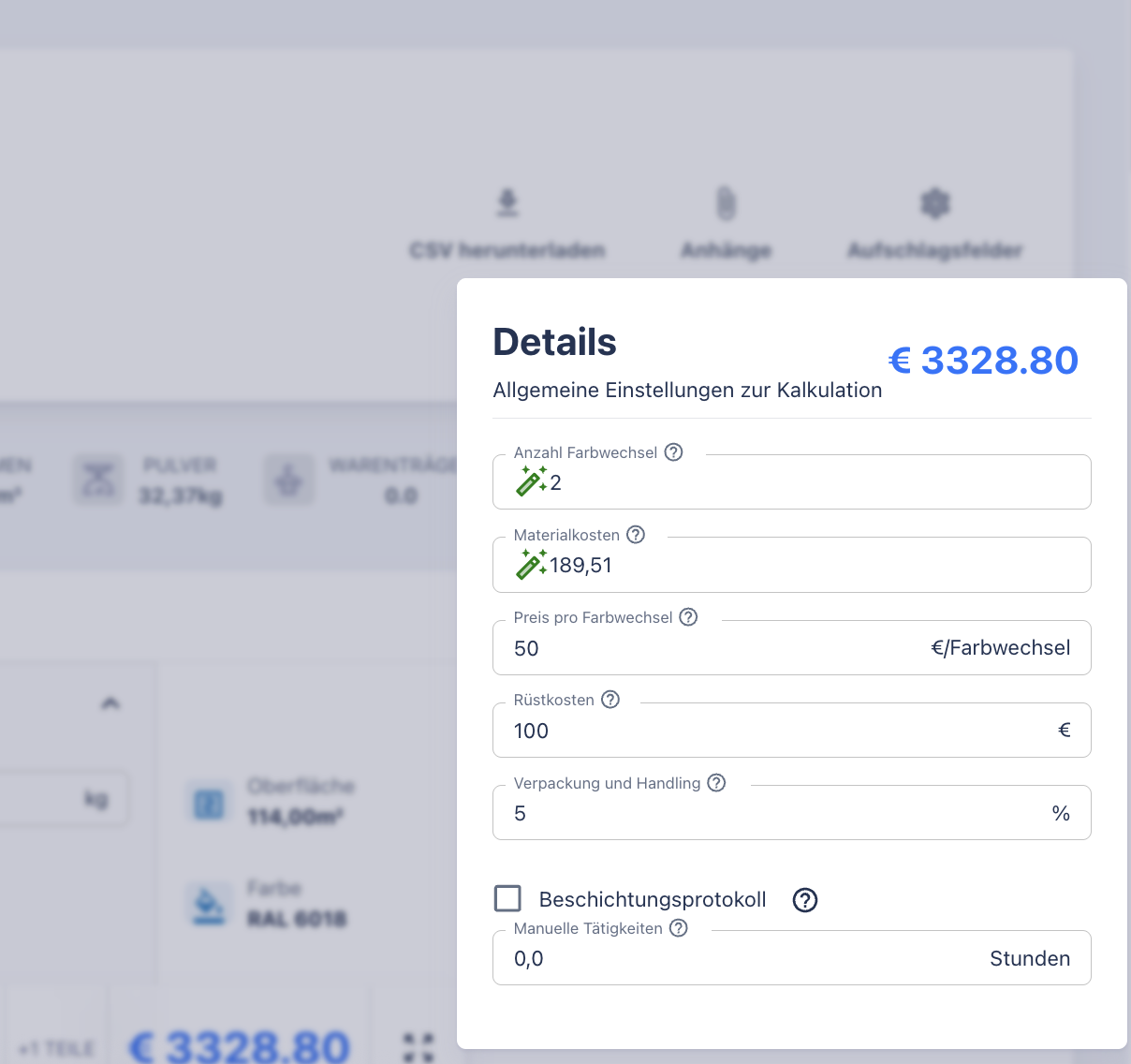
Aufschlagsfelder – Diese Felder beziehen sich auf die gesamte Kalkulation und beinhalten Werte wie:
-
Anzahl der Farbwechsel
-
Gesamte Materialkosten
-
Gesamtrabatt oder Gesamtaufschläge
-
Rüstkosten
-
Weitere pauschale Kostenbestandteile
-
Diese Felder wirken sich auf den Gesamtpreis der Kalkulation aus, nicht auf einzelne Positionen. Sie können diese Felder selbstständig in der Kalkulationsdefinition anpassen.
Positionen in der Kalkulation
Unterhalb der allgemeinen Informationen werden alle Positionen der Kalkulation angezeigt.
Jede Position entspricht einem einzelnen zu beschitenden Bauteil.
Neue Position hinzufügen
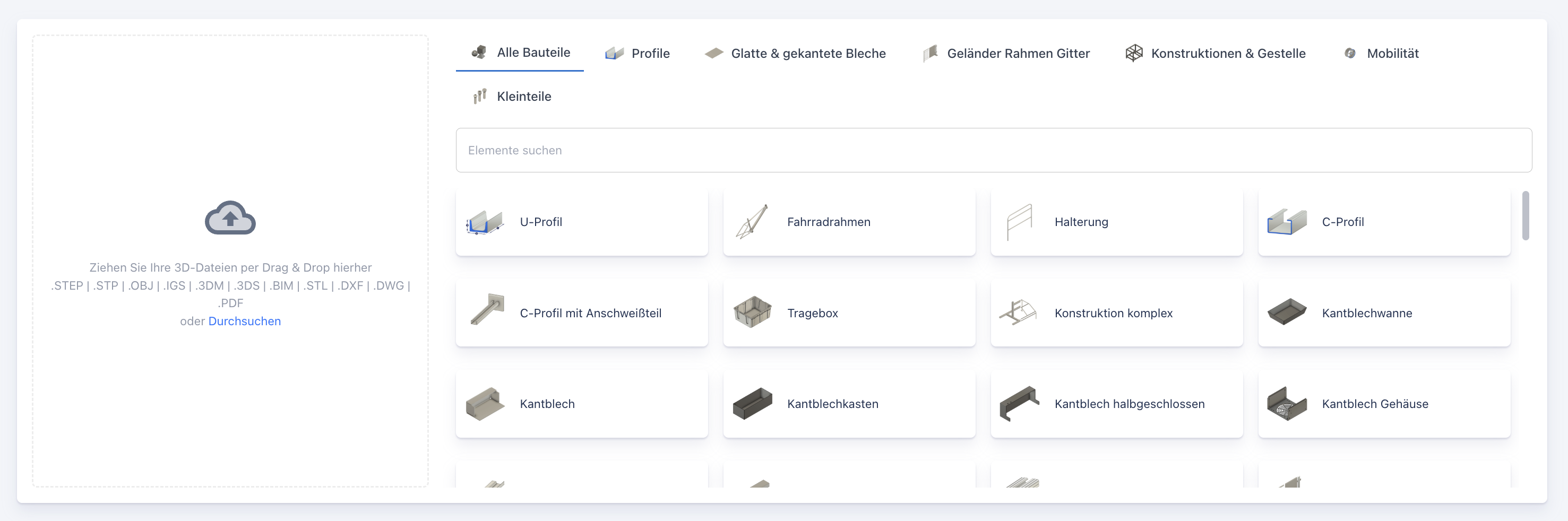
Sie können eine neue Position auf zwei Arten anlegen:
-
Per Drag & Drop
Laden Sie eine 3D-Datei oder eine technische Zeichnung (z. B. im PDF-Format) direkt in das Positionselement hoch. -
Aus der Bauteil-Datenbank
Wählen Sie ein vorhandenes Standardbauteil aus der internen Bauteilbibliothek aus.
Diese enthält bereits zahlreiche vordefinierte Bauteile in unterschiedlichen Kategorien.
Eigene Bauteile können ebenfalls hinzugefügt und mit individuellen Kalkulationsregeln versehen werden.
Aufbau einer Position
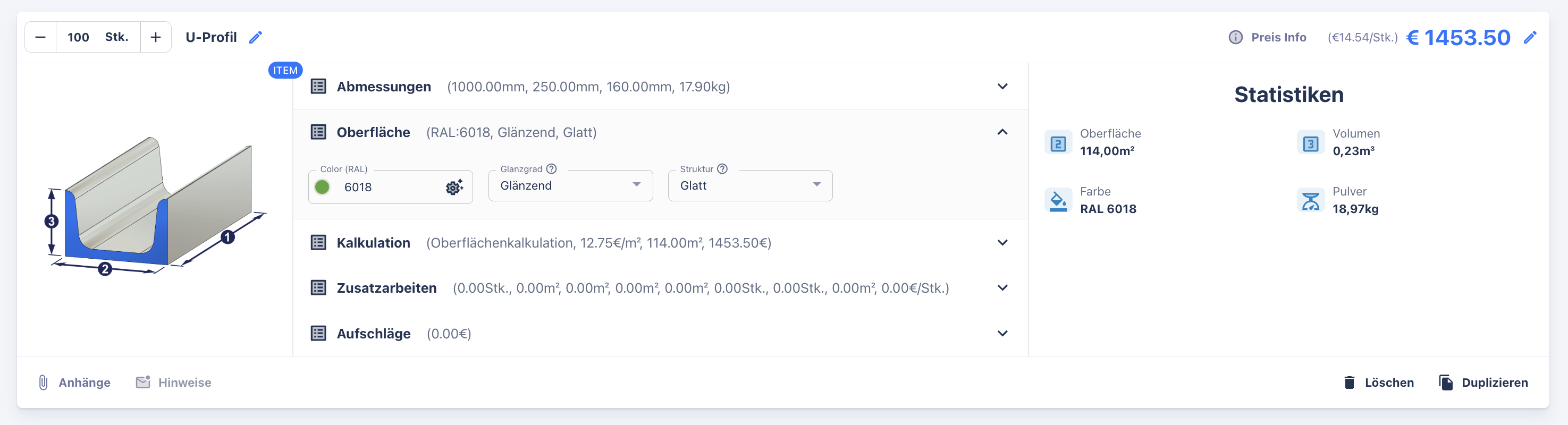
Eine Position besteht aus mehreren Bereichen:
-
Links oben: Stückzahl und Positionsname
-
Rechts oben: Gesamtpreis der Position
-
Mittig: Eingabefelder (z. B. Länge, Breite, Höhe, Farbe, Gewicht, Bauteilnummer, Aufschläge usw.)
-
Rechts: Statistiken zur Position (z. B. Oberfläche, Volumen, Farbe, Pulvermenge)
-
Links unten: Hinweise (über die Kalkulationsdefinition definierbare Meldungen)
-
Rechts unten: Buttons zum Duplizieren oder Löschen der Position
Über das Stift-Symbol können alle Werte manuell angepasst werden.
Dies gilt auch für automatisch berechnete Werte – der Nutzer hat stets die Möglichkeit, Ergebnisse individuell zu überschreiben.
Hinweise
Im Bereich „Hinweise“ können Regeln oder Informationsmeldungen hinterlegt werden, die automatisch erscheinen, wenn bestimmte Bedingungen erfüllt sind.
Beispiel:
„Achtung: Das Bauteil überschreitet die maximale Größe der Beschichtungsanlage.“
Diese Funktion dient dazu, Anwenderinnen und Anwender auf mögliche Einschränkungen oder Besonderheiten bei der Kalkulation hinzuweisen.
Bearbeitungsfunktionen
-
Duplizieren: Erstellt eine identische Kopie der Position, die anschließend angepasst werden kann.
-
Löschen: Entfernt die Position vollständig aus der Kalkulation.
Kalkulationsdefinition
Die Kalkulationsdefinition in Surface Solutions ist das zentrale Werkzeug, um die Berechnungslogik für alle Kalkulationen Ihres Unternehmens zu gestalten. Sie ermöglicht es, individuelle Berechnungsmodelle zu erstellen, Felder und Formeln zu definieren und Hinweise einzurichten, die im Kalkulationseditor angezeigt werden. Mit der Kalkulationsdefinition können Sie sicherstellen, dass alle Kalkulationen konsistent, nachvollziehbar und flexibel durchgeführt werden.
Zugriff auf die Kalkulationsdefinition
Sie erreichen die Kalkulationsdefinition über den Menüpunkt „Tools & Einstellungen“ → „Kalkulationsdefinition“. Nach dem Aufruf sehen Sie eine Übersicht aller vorhandenen Pakete. Ein Paket enthält die vollständige Berechnungslogik, die für bestimmte Bauteile oder Kalkulationsszenarien gilt.
Pakete sind mandantenweit gültig, das heißt, alle Nutzer innerhalb Ihrer Organisation greifen auf dieselben Pakete zu. So können Sie sicherstellen, dass die Kalkulationen einheitlich durchgeführt werden, unabhängig davon, welcher Nutzer die Kalkulation erstellt oder bearbeitet.
Pakete
Ein Paket bildet die Basis für eine Kalkulation und enthält sämtliche Informationen, die für die Berechnung notwendig sind: Vorlagen, Felder, Formeln und Hinweise.
Pakete können sowohl Standardpakete, die bereits von Surface Solutions bereitgestellt werden, als auch benutzerdefinierte Pakete sein. Benutzerdefinierte Pakete eignen sich dazu, die besonderen Anforderungen Ihres Unternehmens abzubilden.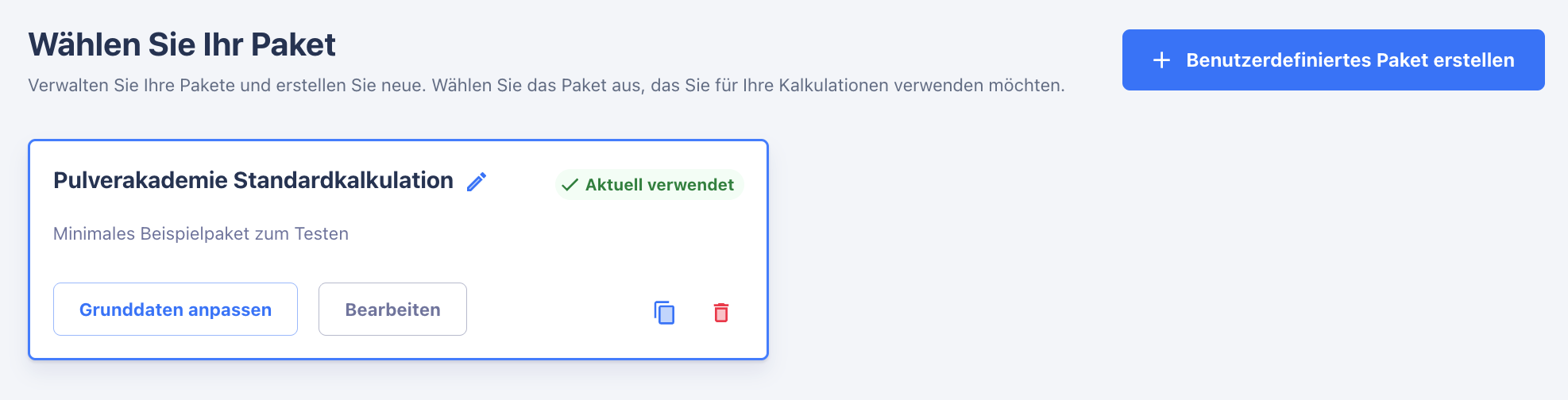
Grunddaten anpassen
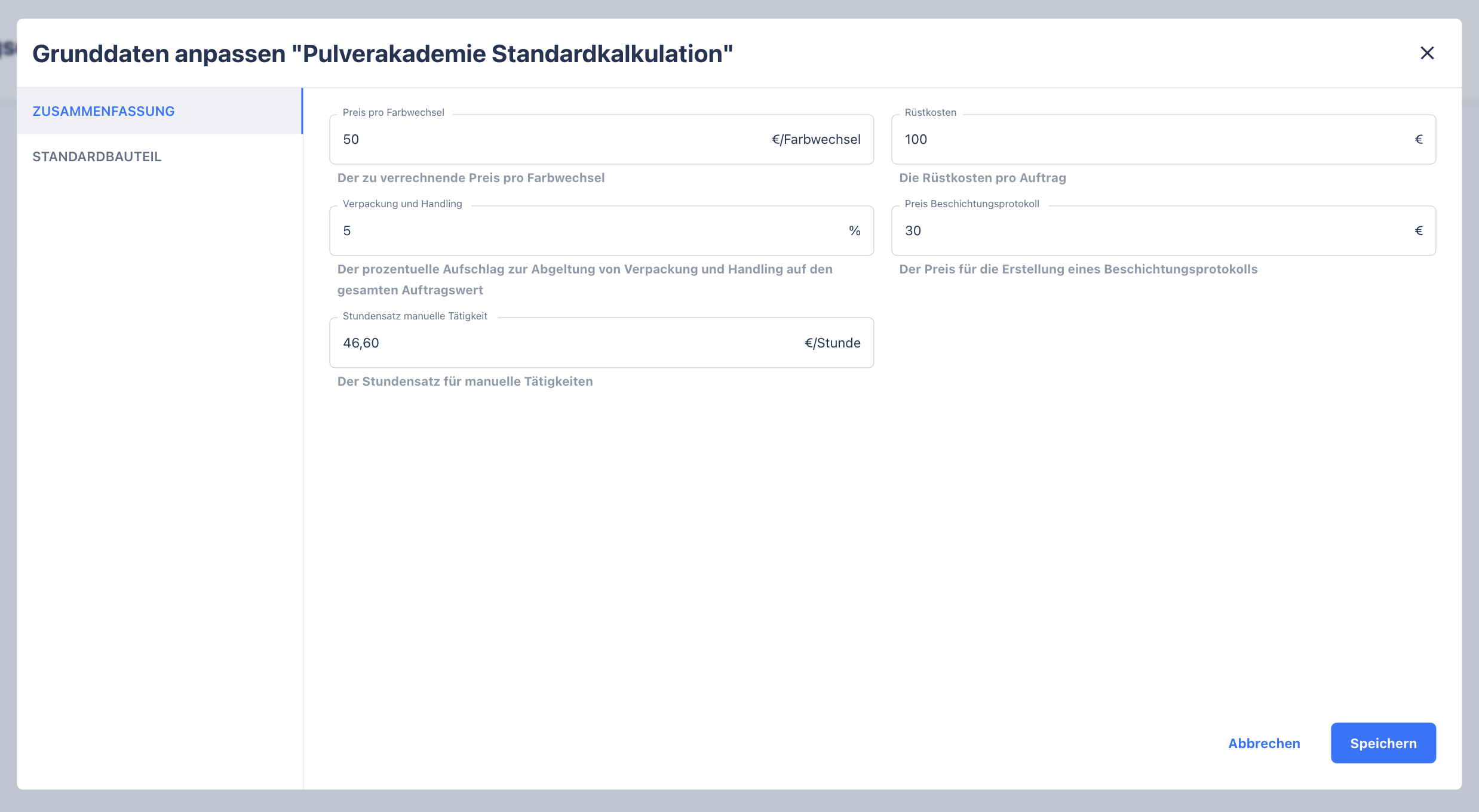
Für jedes Paket gibt es die Möglichkeit, über den Button „Grunddaten anpassen“ vordefinierte Werte schnell zu bearbeiten. Dies umfasst beispielsweise:
-
Basispreis pro Einheit
-
Quadratmeterpreise
- Kilogrammpreise
Mit dieser Funktion können Sie einfache Anpassungen vornehmen, ohne in die Formeln der Felder einzugreifen. Sie eignet sich insbesondere für Nutzer, die Werte aktualisieren möchten, ohne die komplexe Kalkulationslogik im Detail zu verändern.
Unsere Empfehlung: Bearbeiten Sie die von unser zur Verfügung gestellten Pakete erst mit der Grunddaten anpassen Funktion, bevor Sie komplexere Änderungen vornehmen.
Vorlagen
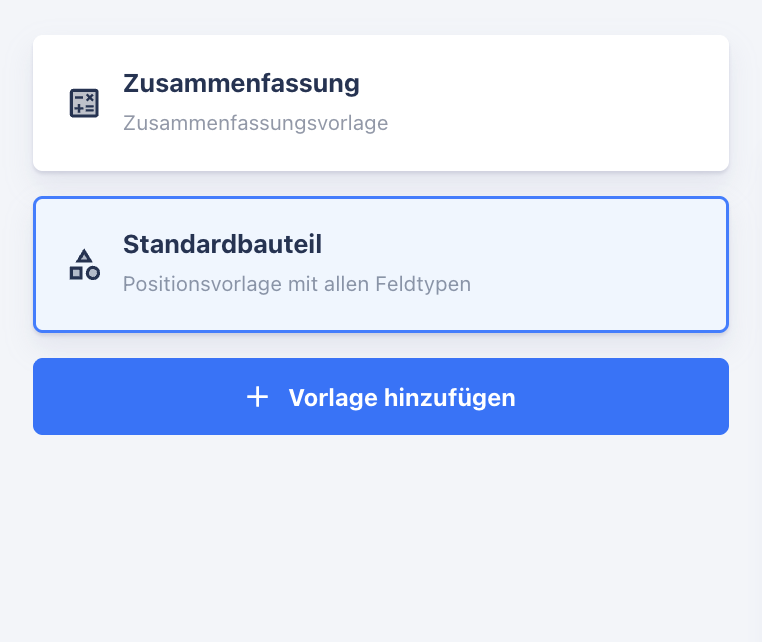
Innerhalb eines Pakets werden die Kalkulationen über Vorlagen organisiert. Jede Vorlage ist eine Sammlung von Feldern und Formeln für einen bestimmten Kalkulationstyp, zum Beispiel:
-
Standardbauteil
-
Kleinteil
-
Spezialbeschichtung
Eine Vorlage legt fest, welche Felder abgefragt, wie diese berechnet werden und welche Hinweise angezeigt werden.
Bauteilzuordnung
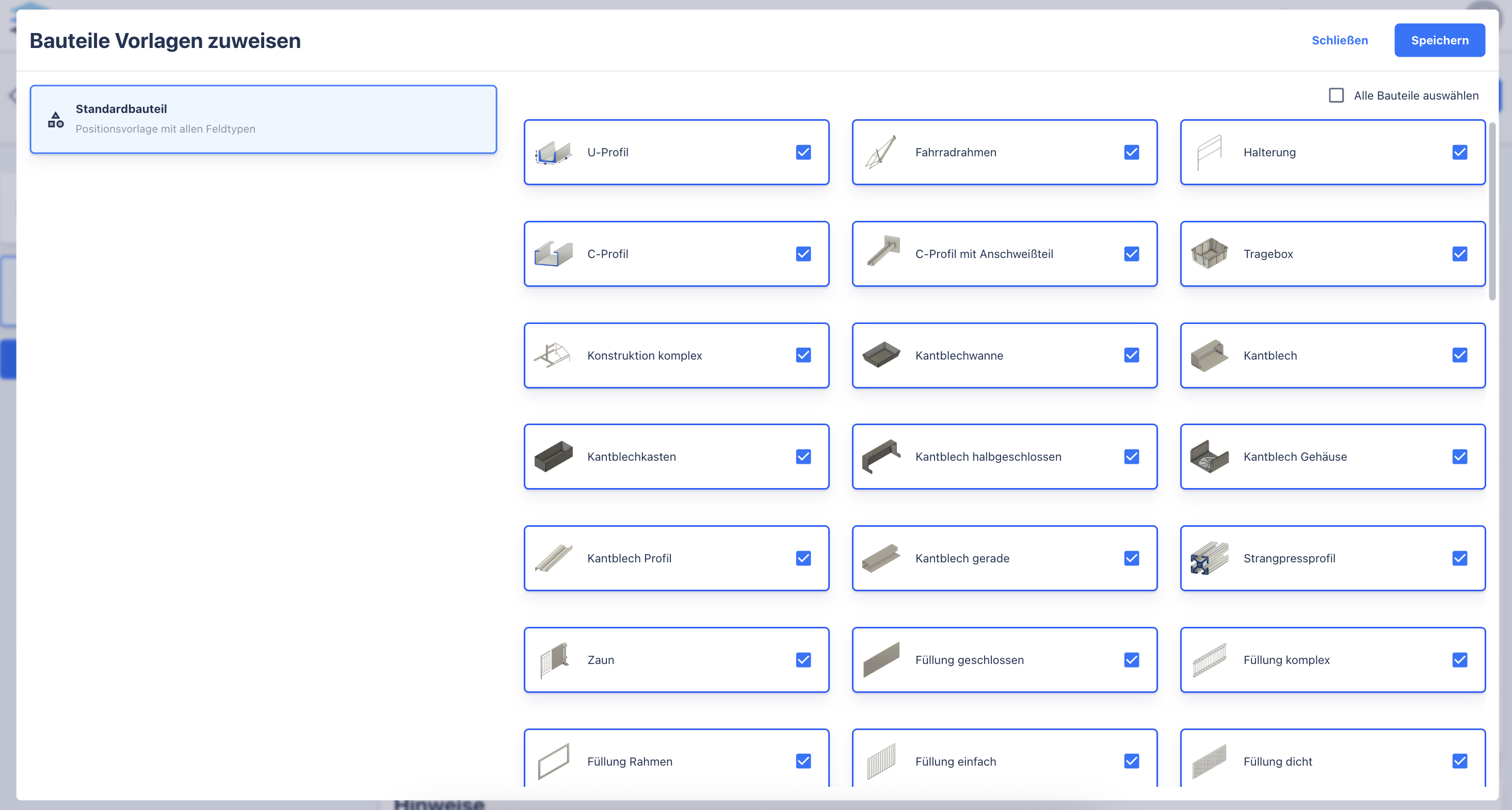
Jedes Bauteil ist genau einer Vorlage zugeordnet. Die Standardposition ist automatisch hinterlegt, während andere Vorlagen manuell zugewiesen werden müssen. Dies geschieht über den Button „Bauteile mit Vorlagen verknüpfen“. Auf diese Weise können Sie sicherstellen, dass jedes Bauteil die für seine Kalkulation passende Vorlage verwendet, während mehrere Bauteile dieselbe Vorlage nutzen können.
Abschnitte innerhalb von Vorlagen
Vorlagen können in Abschnitte gegliedert werden, um Felder thematisch zu gruppieren. Abschnitte helfen dabei, die Kalkulationslogik übersichtlich zu gestalten. Sie können Abschnitte hinzufügen, verschieben und umbenennen. Auch Felder können zwischen Abschnitten verschoben werden, zum Beispiel, um Aufschlagsfelder oder Zusatzkosten in einem separaten Abschnitt zusammenzufassen.
Diese Struktur erleichtert es, komplexe Vorlagen zu organisieren und sorgt dafür, dass Nutzer im Kalkulationseditor die Informationen klar strukturiert sehen.
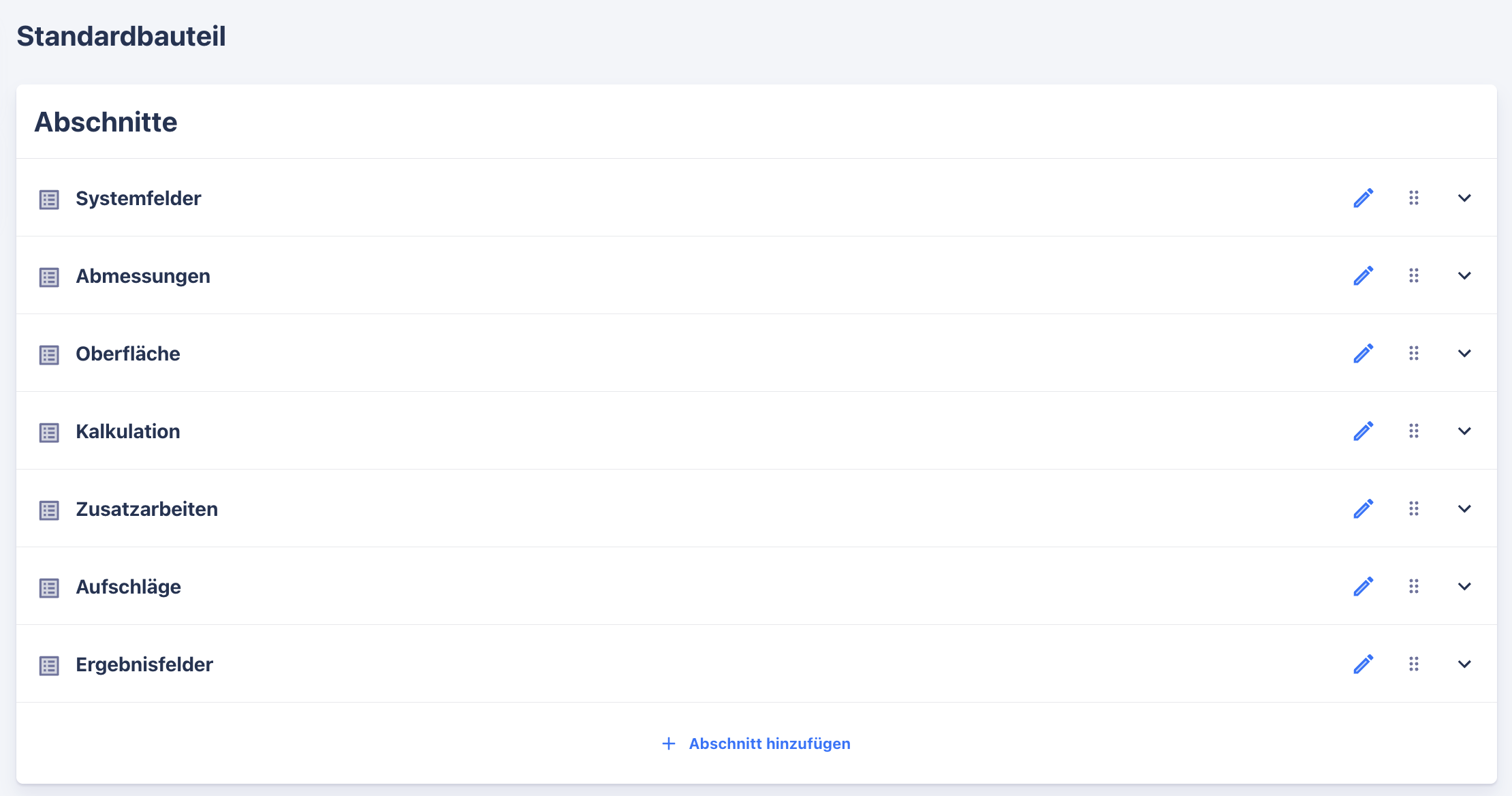
Standardbauteilvorlage
Die Standardbauteilvorlage ist die zentrale Vorlage für einzelne Bauteile. Sie enthält die Felder und Berechnungslogik, die für die meisten Bauteile in der Kalkulation benötigt werden, z. B. Länge, Breite, Höhe, Farbe oder Materialkosten. Jede Position in der Kalkulation wird initial über diese Vorlage abgebildet, sodass die Berechnungen für jedes Bauteil konsistent durchgeführt werden.
Zusammenfassungsvorlage
Die Zusammenfassungsvorlage ist eine spezielle Vorlage, die alle Bauteile einer Kalkulation zusammenfasst. Sie ist keine Vorlage für einzelne Positionen, sondern fasst die Gesamtergebnisse der Kalkulation zusammen. Ihre Felder finden Sie im Kalkulationseditor unter "Aufschlagsfelder"
Ein Beispiel für ein Feld in der Zusammenfassungsvorlage ist „SUMME_POSITIONSPREIS“. Hier wird automatisch die Summe aller Positionen in der Kalkulation berechnet und vom System eingefügt. Auf diesen Wert können Sie dann Aufschläge aufrechnen.
Felder
Felder sind die grundlegenden Bausteine einer Vorlage. Sie können sowohl als Eingabefelder für den Nutzer dienen als auch Berechnungen enthalten.
Systemfelder
Einige Felder, wie ANZAHL und PREIS, werden vom System benötigt. Diese Felder können nicht gelöscht werden, sind jedoch optional ausblendbar. Systemfelder dienen dazu, Eingaben zu erfassen oder Ergebnisse zu berechnen, die für die Kalkulation notwendig sind.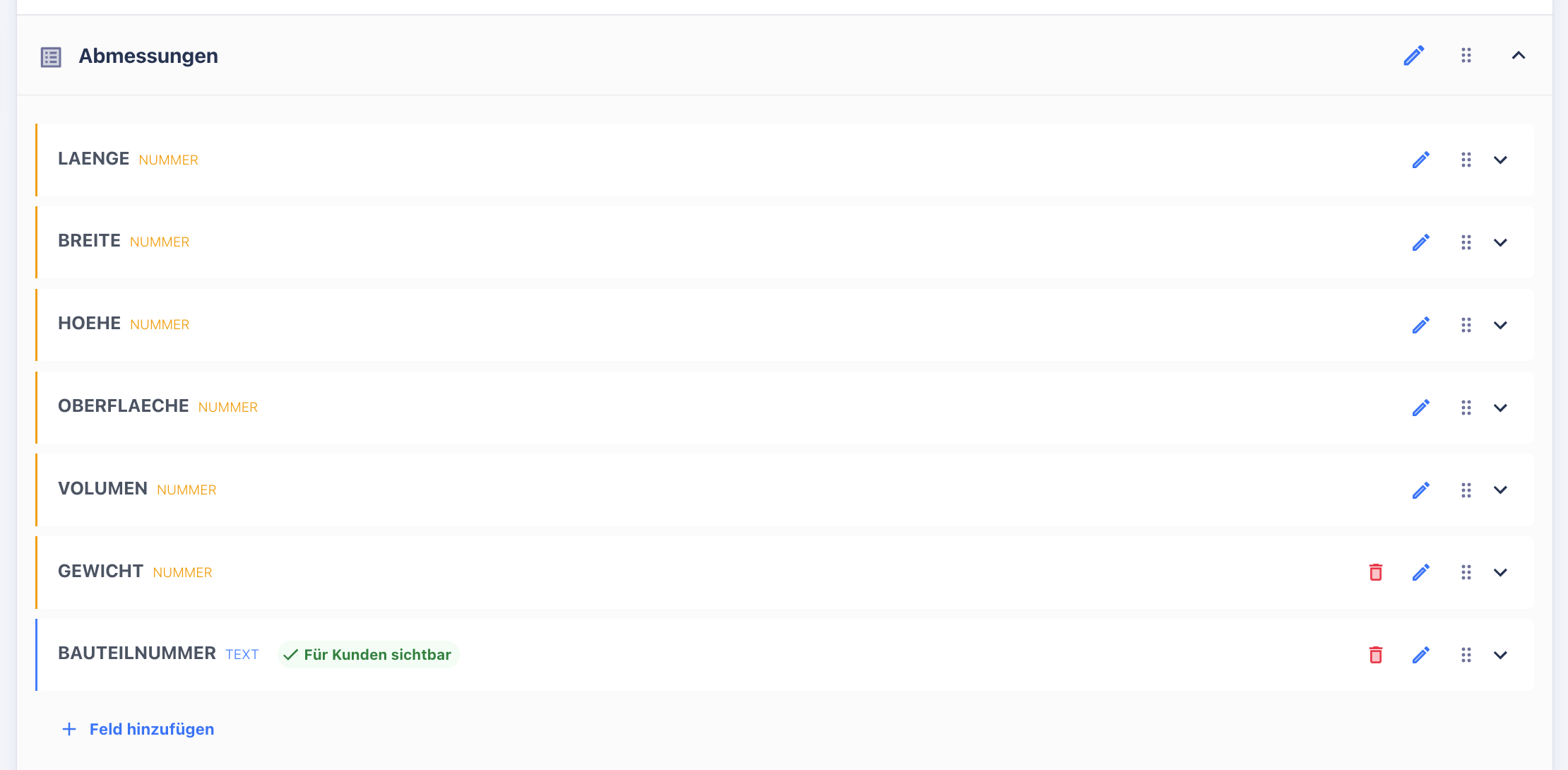
Feldtypen
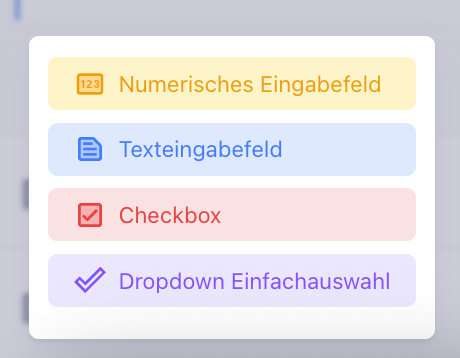
Sie können Felder in verschiedenen Typen anlegen:
-
Numerisch: Zahlenwerte wie Länge, Breite oder Gewicht
-
Text: Freitextinformationen
-
Checkbox: Ja/Nein-Abfrage
-
Dropdown: Auswahl aus einer Liste von vordefinierten Werten
Bearbeitung von Feldern
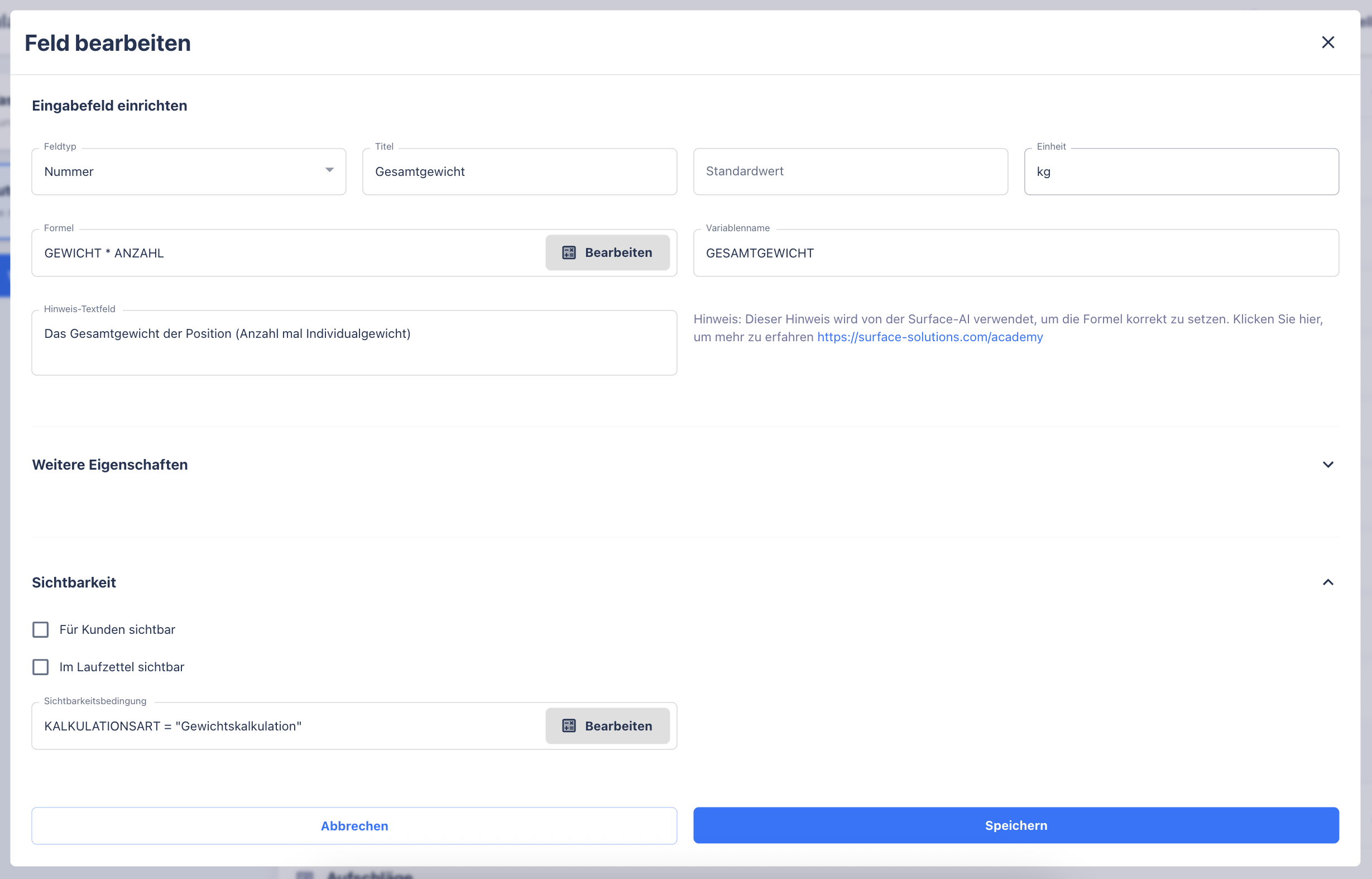
Über das Stift-Symbol können Sie ein Feld bearbeiten. Hier lassen sich folgende Eigenschaften definieren:
-
Titel und Standardwert
-
Einheit (z. B. kg, €, €/m²)
-
Formel, falls das Feld berechnet werden soll
- Sichtbarkeit, zum Beispiel für den Kunden sichtbar im Angebot oder PDF-Export
-
Sichtbarkeitsbedingung, die anhand von Formeln steuern, ob ein Feld angezeigt wird
Felder, die keine Formel enthalten, dienen ausschließlich als Eingabefelder für den Nutzer.
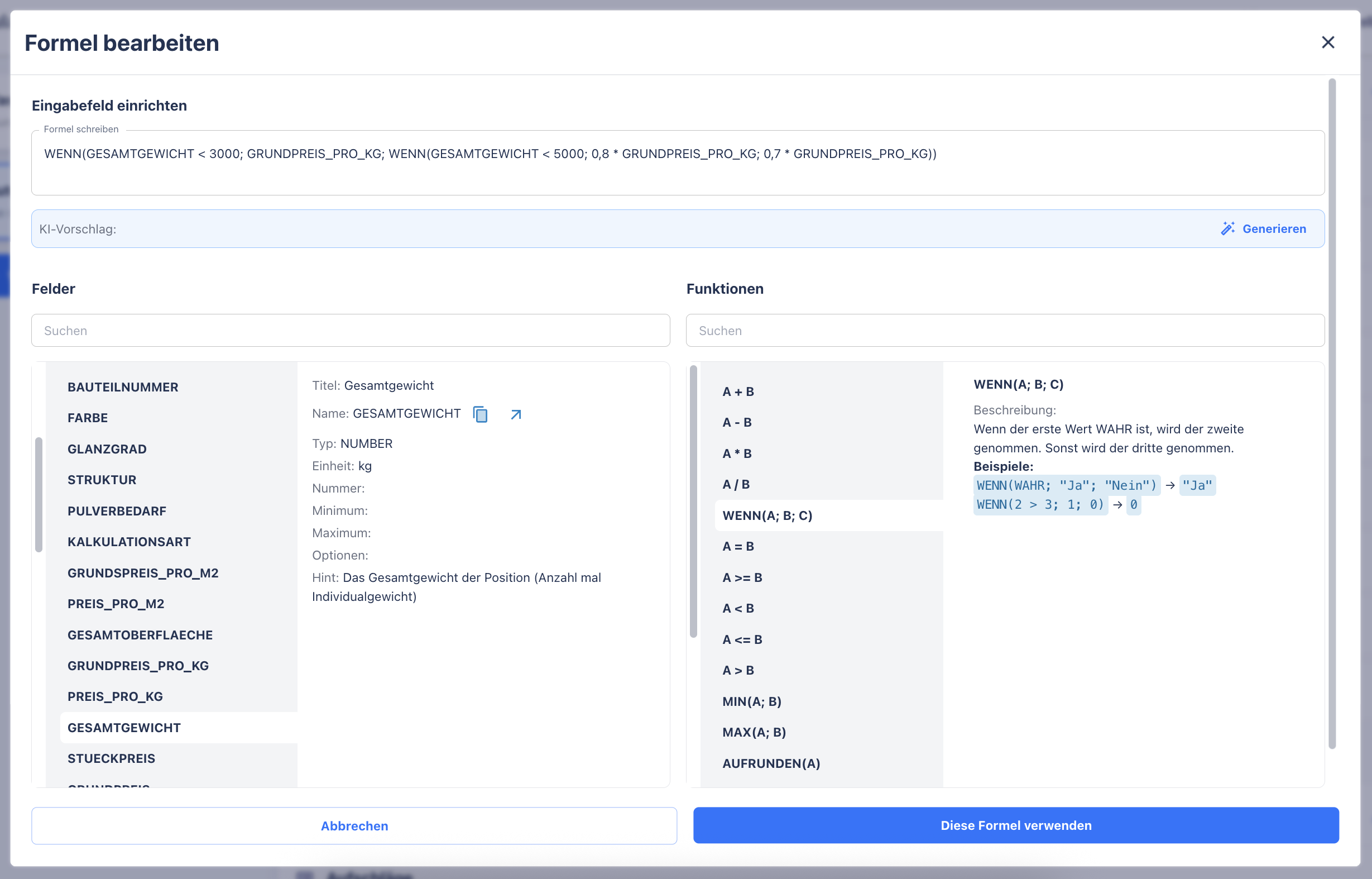
Formeln
Formeln ermöglichen es, Berechnungen dynamisch durchzuführen. Sie werden ähnlich wie in Tabellenkalkulationsprogrammen definiert und können Operatoren und Funktionen enthalten, darunter:
-
Grundrechenarten: Addition (+), Subtraktion (–), Multiplikation (*), Division (/)
-
Bedingungen: Wenn-Dann
-
Vergleichsoperatoren: >, <, =
-
Logische Operatoren: und, oder, nicht
Formeln greifen auf andere Felder innerhalb derselben Vorlage zu und ermöglichen so komplexe Berechnungen wie Preisermittlung, Materialbedarf oder Oberflächenberechnungen.
Beispiele für Formeln sind:
- WENN(ANZAHL > 100; 0,9; 1,0)
- LAENGE * BREITE * HOEHE
- ANZAHL * STUECKPREIS
Hinweise
Hinweise dienen dazu, Nutzer auf bestimmte Bedingungen oder Besonderheiten hinzuweisen.
-
Hinweise können den Typ Information, Warnung oder Fehler haben.
-
Sie erscheinen links unten bei der Position im Kalkulationseditor.
-
Die Anzeige kann über Formeln gesteuert werden, sodass Hinweise nur unter bestimmten Bedingungen sichtbar werden.
Beispiel: Ein Hinweis könnte angezeigt werden, wenn die Stückzahl eines Bauteils einen definierten Wert überschreitet.

Testfunktion
Die Testfunktion erlaubt es, eine Vorlage zu simulieren. Dabei werden alle Felder angezeigt, auch versteckte, sodass Sie prüfen können, ob die Formeln korrekt arbeiten und die Ergebnisse Ihren Erwartungen entsprechen. Die Simulation speichert keine Daten, sie dient ausschließlich der Überprüfung und Validierung der Kalkulationslogik.
Zusammenfassung
Die Kalkulationsdefinition ist ein leistungsstarkes Werkzeug, das Ihnen die vollständige Kontrolle über Ihre Kalkulationslogik gibt.
-
Pakete bündeln alle Vorlagen und bieten eine mandantenweite Kalkulationslogik.
-
Vorlagen definieren die Struktur und Berechnung einzelner Bauteile oder Kalkulationsarten.
-
Felder erfassen Eingaben und Berechnungen und ermöglichen über Formeln komplexe Kalkulationen.
-
Hinweise informieren Nutzer gezielt über spezielle Bedingungen.
-
Die Testfunktion bietet eine sichere Möglichkeit, Vorlagen zu überprüfen, bevor sie in der Praxis eingesetzt werden.
Mit dieser Struktur können Sie flexibel und nachvollziehbar arbeiten, komplexe Kalkulationsszenarien abbilden und gleichzeitig die Nutzerfreundlichkeit und Konsistenz Ihrer Kalkulationen gewährleisten.
Bauteildatenbank
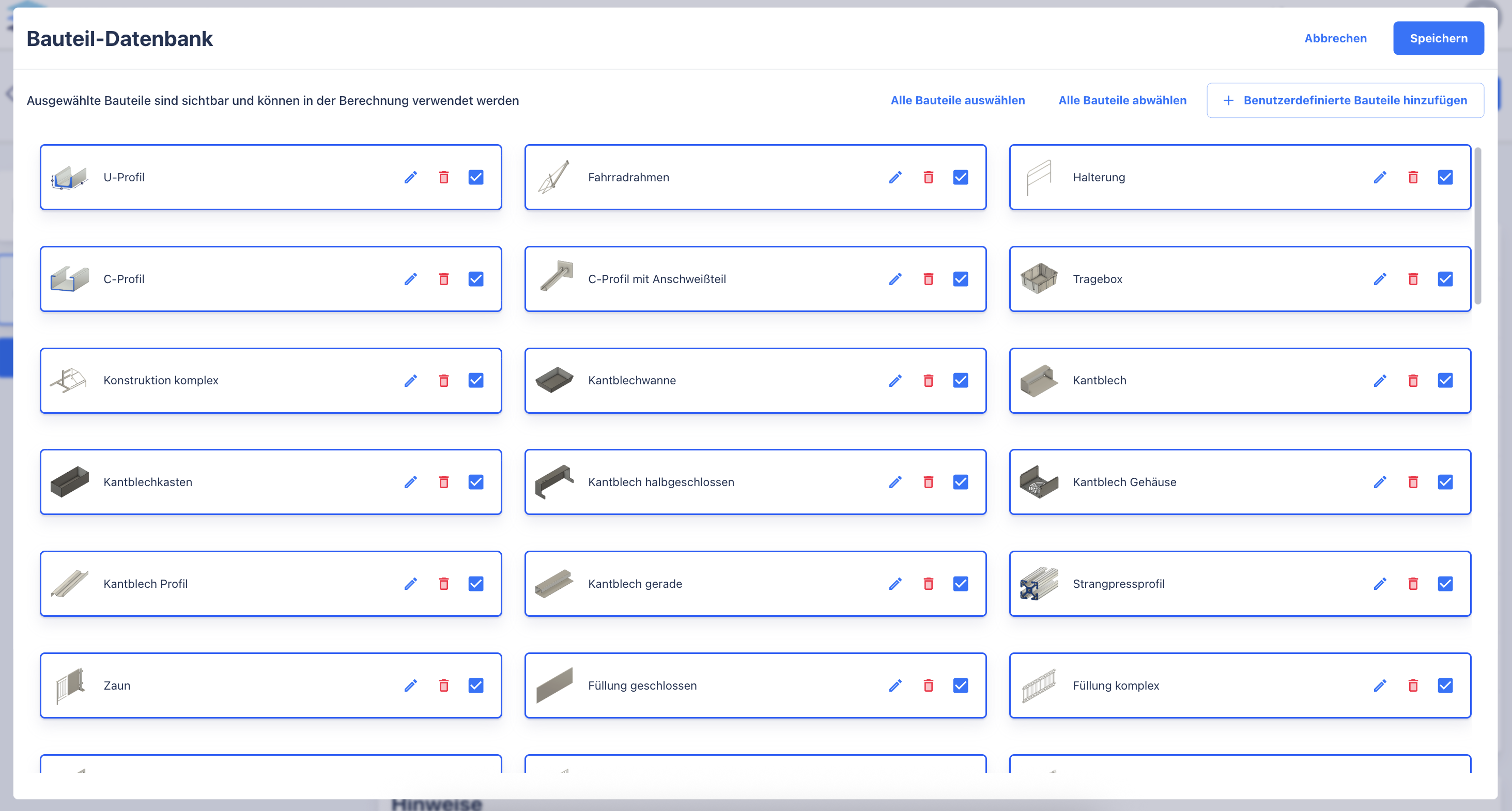
Die Bauteildatenbank in Surface Solutions ist ein zentrales Werkzeug, um alle Bauteile Ihres Unternehmens zu verwalten. Sie ist unabhängig von Paketen und für alle Nutzer innerhalb der Organisation verfügbar.
Die Datenbank enthält sowohl vorgefertigte Standardbauteile als auch von Ihnen angelegte benutzerdefinierte Bauteile. Jedes Bauteil kann individuell angepasst werden, inklusive Name, Artikelnummer, Bild und Sichtbarkeit. Mit Hilfe der Sichtbarkeitscheckbox können Bauteile bei Bedarf ausgeblendet werden, sodass sie im Kalkulationseditor nicht angezeigt werden.
Bauteile erstellen und bearbeiten
Neue Bauteile können direkt über die Bauteildatenbank angelegt werden. Sie vergeben dafür:
-
Name des Bauteils
-
Artikelnummer zur eindeutigen Identifikation
-
Bild zur besseren Erkennung
Bereits existierende Bauteile können jederzeit bearbeitet oder gelöscht werden. Änderungen wirken sich automatisch auf alle Kalkulationen aus, in denen das Bauteil verwendet wird.
Formelüberschreibungen
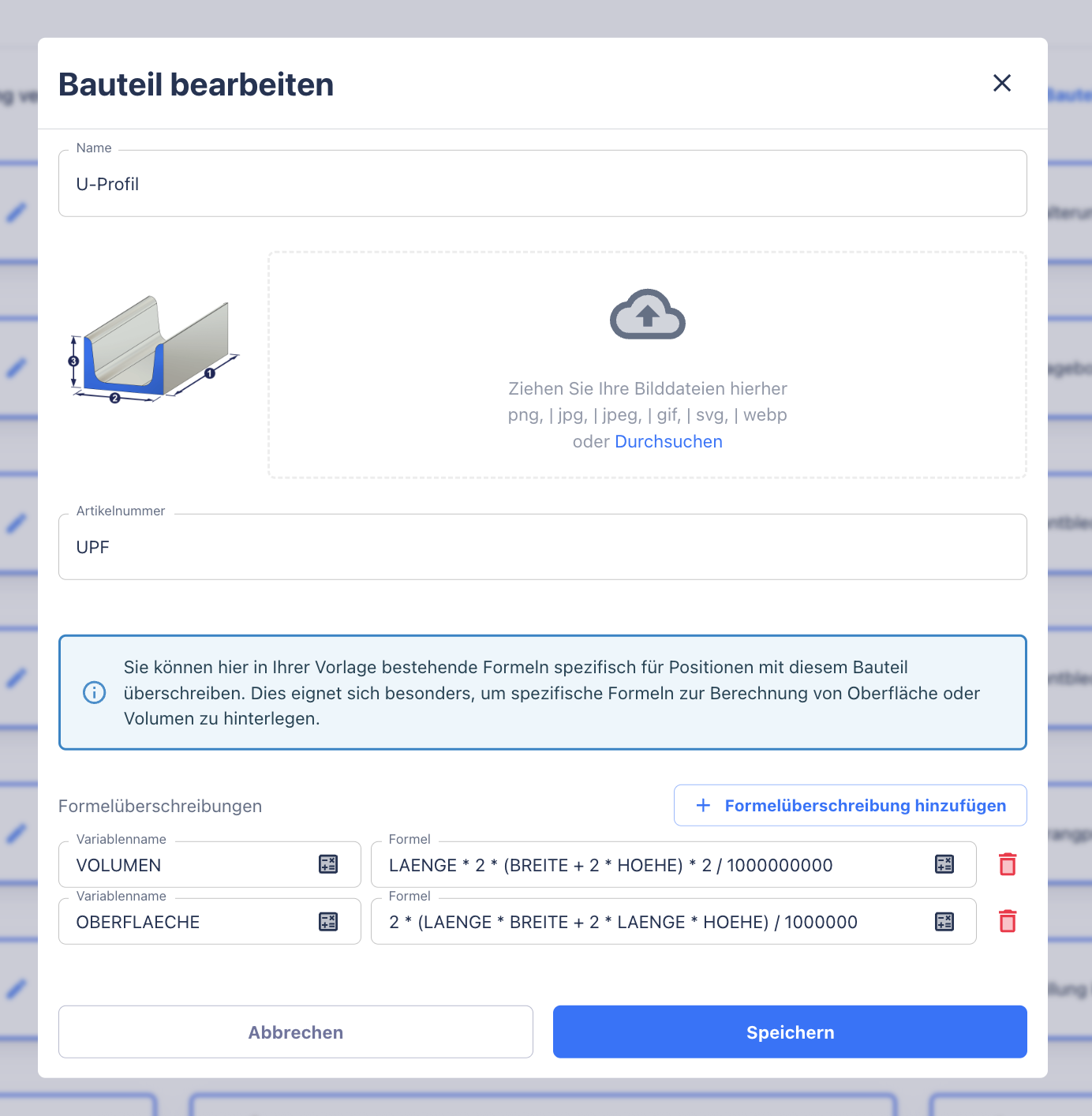
Ein zentrales Feature der Bauteildatenbank sind Formelüberschreibungen für einzelne Bauteile.
Wenn in der Kalkulationsdefinition eine Vorlage ein Feld enthält, z. B. Volumen, kann diese Standardformel für bestimmte Bauteile nicht passend sein, da unterschiedliche Geometrien vorliegen. Beispiele:
-
Ein U-Profil hat eine andere Oberfläche als ein L-Profil oder ein Kantblechkasten.
-
Eine Felge benötigt eine eigene Volumen- und Oberflächenberechnung.
In diesem Fall können Sie für jedes Bauteil eine eigene Formelüberschreibung hinterlegen. Dabei gilt:
-
Der Variablenname muss exakt mit dem Variablennamen in der Vorlage übereinstimmen, damit die Überschreibung angewendet wird.
-
Mehrere Überschreibungen pro Bauteil sind möglich, z. B. Volumen, Oberfläche, Gewicht usw.
-
Falls eine Formel fehlerhaft ist, z. B. weil benötigte Werte nicht vorhanden sind, wird automatisch wieder die Standardformel aus der Vorlage verwendet.
Formelüberschreibungen wirken sich nur auf die Berechnung aus. Im Kalkulationseditor sehen die Nutzer keine zusätzlichen Felder – die Werte werden einfach anhand der Bauteilformeln berechnet.
Integration in den Kalkulationseditor
Sobald ein Bauteil einer Position zugeordnet wird, greift die Formelüberschreibung automatisch, falls sie existiert. Andernfalls wird die Standardformel aus der Vorlage verwendet. So können Sie für unterschiedliche Bauteile individuelle Berechnungen durchführen, ohne die Vorlage für alle Positionen anpassen zu müssen.
Dies sorgt dafür, dass komplexe Bauteilgeometrien korrekt abgebildet werden, während die Kalkulationslogik weiterhin konsistent und nachvollziehbar bleibt.
Zusammenfassung
Die Bauteildatenbank ermöglicht Ihnen:
-
Verwaltung aller Bauteile Ihrer Organisation, unabhängig von Paketen
-
Erstellung, Bearbeitung und Löschung von Bauteilen
-
Definition von Sichtbarkeit im Kalkulationseditor
-
Festlegung von Formelüberschreibungen für spezifische Bauteile
-
Individuelle Berechnungen für unterschiedliche Geometrien, z. B. Volumen, Oberfläche oder Gewicht
-
Automatische Anwendung der Bauteilformeln im Kalkulationseditor, mit Rückfall auf Standardformeln bei Fehlern
Mit der Bauteildatenbank können Sie die Kalkulationslogik auf Bauteilebene feinjustieren und gleichzeitig sicherstellen, dass Ihre Kalkulationen zuverlässig und nachvollziehbar bleiben.