# Dokumentendefinition
# Überblick
Über die **Dokumentendefinition** in *Surface Solutions* können Sie die Inhalte aller automatisch erzeugten Dokumente in Ihrer Organisation zu steuern.
Hier legen Sie fest, **wie Rechnungen, Angebote, Bestellungen und E-Mails aussehen**, welche Informationen standardmäßig enthalten sind und wie Nummernkreise oder Steuersätze vergeben werden.
Damit stellt die Dokumentendefinition sicher, dass alle Dokumente – unabhängig davon, welcher Nutzer sie erstellt – **einheitlich, korrekt und im gewünschten Corporate Design** generiert werden.
Mit der Dokumentendefinition können Sie:
- **Logo, PDF-Hintergrund und Kontaktdaten** Ihrer Organisation zentral festlegen.
- **Nummernkreise** für verschiedene Dokumenttypen (Rechnungen, Gutschriften, Angebote, Bestellungen) definieren.
- **Steuersätze** und **Umsatzsteuervermerke** verwalten.
- **Standardpositionen** für Angebote konfigurieren, um Zuschläge oder übergeordnete Kosten automatisch anzudrucken.
- **Textelemente** wie Zahlungsbedingungen, Lieferbedingungen, Fußzeilen und allgemeine Hinweise verwalten.
- **Standardtexte und Anhänge für E-Mails** hinterlegen, inklusive CC-Empfängern und Signaturen.
Die Dokumentendefinition ist modular aufgebaut und in mehrere Bereiche gegliedert:
1. [**Dokumentendefinition für Rechnungen und Gutschriften**](https://academy.surface-solutions.com/books/benutzerhandbuch-de/page/dokumentendefinition-fur-rechnungen-gutschriften "Dokumentendefinition für Rechnungen & Gutschriften")
Hier definieren Sie alle Inhalte, Layouts und Logiken, die für **Rechnungen, Storno-Rechnungen und Gutschriften** gelten.
Neben allgemeinen Angaben wie Logo und Hintergrund können Sie **Steuersätze**, **Nummernkreise** und **rechtliche Hinweise** konfigurieren.
2. [**Dokumentendefinition für Angebote**](https://academy.surface-solutions.com/books/benutzerhandbuch-de/page/dokumentendefinition-fur-angebote "Dokumentendefinition für Angebote")
In diesem Bereich legen Sie fest, welche Informationen und Layouts für **Angebote** verwendet werden.
Ein zentrales Element sind die **Standardpositionen**, mit denen Sie zusätzliche Zuschläge oder zusammenfassende Werte wie *Materialkosten*, *Rüstkosten* oder *Farbwechsel* automatisch andrucken lassen können.
3. [**Dokumentendefinition für Bestellungen**](https://academy.surface-solutions.com/books/benutzerhandbuch-de/page/dokumentendefinition-fur-bestellungen "Dokumentendefinition für Bestellungen")
Hier werden die **Standardangaben für Bestellungen** gepflegt – etwa Absender-, Rechnungs- und Lieferadressen, Lieferbedingungen und allgemeine Hinweise.
Zudem können Sie den **Nummernkreis für Bestellungen** individuell festlegen.
4. [**Dokumentendefinition für E-Mails**](https://academy.surface-solutions.com/books/benutzerhandbuch-de/page/dokumentendefinition-fur-e-mails "Dokumentendefinition für E-Mails")
In diesem Abschnitt steuern Sie die **Standardtexte und Anhänge** für E-Mails, die beim Versand von Dokumenten verwendet werden.
Sie können pro Dokumententyp Betreff, Nachricht, CC-Empfänger und Standardanhänge definieren. Außerdem lässt sich eine **persönliche E-Mail-Signatur** pro Nutzer festlegen.
---
Durch die Kombination dieser vier Bereiche bietet die **Dokumentendefinition** eine durchgängige Lösung, um alle Geschäftsdokumente in *Surface Solutions* **inhaltlich, visuell und strukturell zu standardisieren**.
So behalten Sie volle Kontrolle über das Erscheinungsbild Ihrer Dokumente und sichern gleichzeitig **einheitliche Abläufe und rechtliche Korrektheit** im gesamten Unternehmen.
# Dokumentendefinition für Rechnungen & Gutschriften
In der Dokumentendefinition legen Sie fest, wie alle von Surface Solutions generierten Dokumente aussehen und welche Standardinformationen sie enthalten. Dies betrifft Rechnungen, Storno-Rechnungen, Gutschriften, Bestellungen und E-Mails. Über die Dokumentendefinition können Sie Inhalte, Layout, Logo und Hintergrund für die PDFs definieren.
### Rechnung
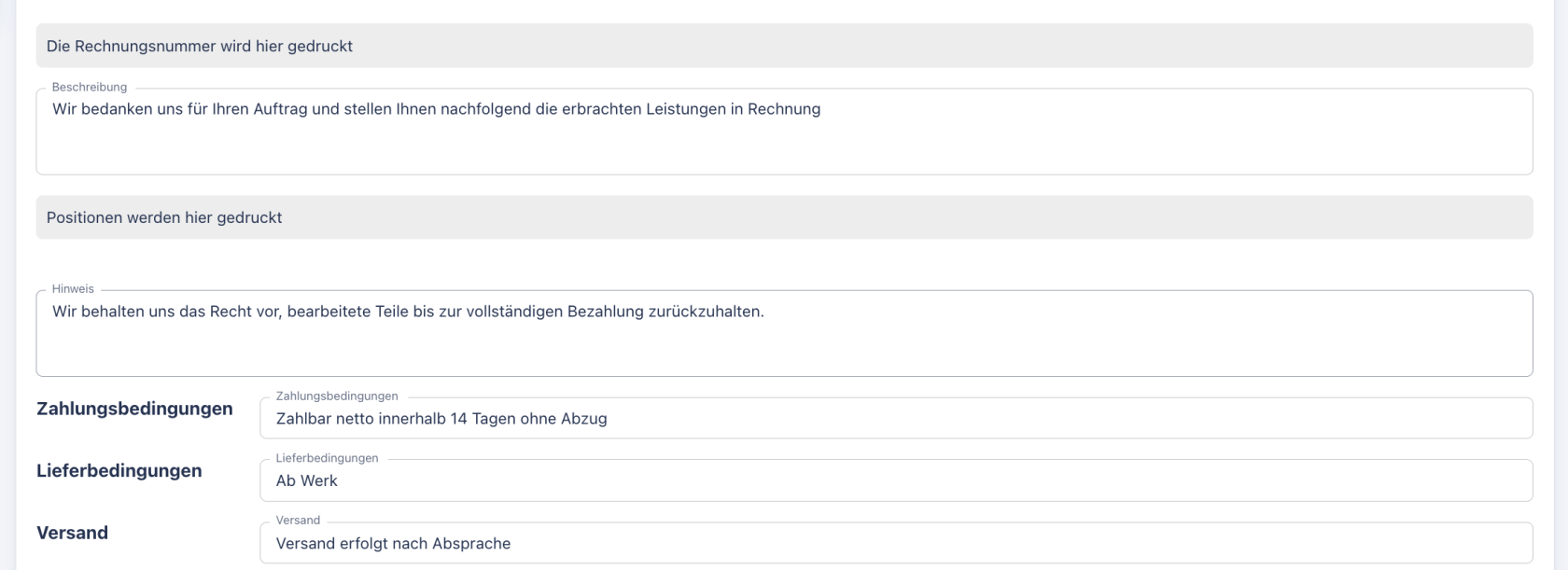
Unter dem Tab „Rechnung“ können Sie sämtliche Informationen bearbeiten, die für Rechnungen relevant sind. Die Einstellungen, die Sie hier für Rechnungen vornehmen, gelten auch für Storno-Rechnungen und Gutschriften. Dazu gehören:
- **Logo und Hintergrund:** Sie können für jede Art von Dokument ein eigenes Logo und einen eigenen Hintergrund definieren.
- **Standardinformationen:** Dazu zählen die Kontaktdaten der Organisation, Standardtexte, Hinweise, Zahlungsbedingungen, Fußzeile, SEPA-Informationen und QR-Code. Diese Standardwerte werden automatisch auf alle erstellten Rechnungen übernommen, können jedoch bei Bedarf pro Rechnung überschrieben werden.
- **Positionen:** Standardpositionen können aus der Dokumentendefinition automatisch hinzugefügt werden. Diese können im Rechnungseditor bei Bedarf bearbeitet oder gelöscht werden.
[](https://academy.surface-solutions.com/uploads/images/gallery/2025-10/screenshot-2025-10-22-at-18-12-42.png)
### Steuersätze
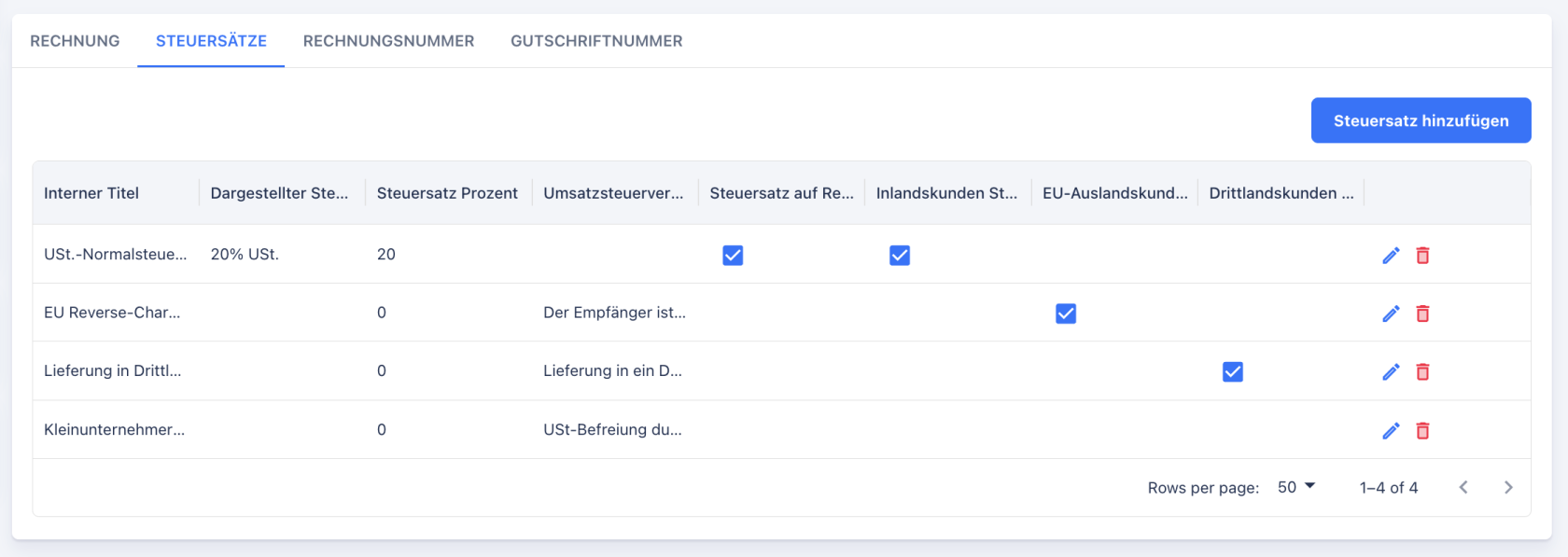
In diesem Bereich definieren Sie, welche Umsatzsteuersätze im System vorgeschlagen werden. Jeder Steuersatz enthält folgende Felder:
- **Interner Titel:** Ein interner Titel, der nicht auf der Rechnung angezeigt wird, sondern lediglich der internen Zuordnung dient.
- **Dargestellter Steuersatz:** Der Name, der auf der Rechnung in den Positionen angezeigt wird. (z. B. "19% USt.")
- **Steuersatz Prozent:** Der Prozentsatz, der bei der Berechnung der Steuer angewendet wird.
- **Umsatzsteuervermerk:** Ein optionaler Vermerk, z. B. für Fälle, in denen keine Umsatzsteuer ausgewiesen wird, wie beim Reverse-Charge-Verfahren.
- **Steuersatz auf Rechnung anzeigen:** Eine Checkbox, die bestimmt, ob der Steuersatz auf der Rechnung angezeigt wird. Bei Standardumsatzsteuersätzen für Inlandskunden wird diese normalerweise aktiviert, bei speziellen Fällen, wie Reverse-Charge, soll er deaktiviert sein.
Zusätzlich können Sie definieren, welcher Steuersatz standardmäßig für **Inlandskunden**, **EU-Auslandskunden** und **Drittlandkunden** verwendet werden soll.
[](https://academy.surface-solutions.com/uploads/images/gallery/2025-10/screenshot-2025-10-22-at-18-12-03.png)
### Rechnungsnummer
Hier definieren Sie den **Nummernkreis der Rechnungen**. Sie können das Format der Rechnungsnummer anpassen und Platzhalter verwenden. Auf der Seite wird Ihnen eine Vorschau der nächsten zu vergebenden Nummer angezeigt. Für unterjährige Wechsel können Sie die zuletzt vergebene Sequenznummer festlegen, sodass die Nummern fortlaufend bleiben.
[](https://academy.surface-solutions.com/uploads/images/gallery/2025-10/screenshot-2025-10-22-at-18-13-14.png)
> Nutzen Sie Platzhalter um Ihren Nummernkreis individuell anzupassen.
- `{seq:######}` für die Sequenznummer. Die Anzahl von `#` definiert die Anzahl an führenden Nullen. Nutzen Sie `{seq:#}` um keine führenden Nullen zu nutzen.
> - `{yyyy}` für die vierstellige Jahreszahl.
> - `{yy}` für die zweistellige Jahreszahl.
> - `{M}` das Monat, einstellig (z. B. 9, 10).
> - `{MM}` das Monat, zweistellig (z. B. 09, 10).
> - `{MMM}` das Monat, ausgeschrieben, kurz (z. B. Okt.).
> - `{MMMM}` das Monat, ausgeschrieben (z. B. Oktober).
> - `{Q}` das Quartal (z. B. 1).
>
> Beispiele für Formate:
- `R-{yyyy}/Q{Q}-{seq:########}` → `R-2026/Q4-00001234`
> - `INV{yy}/{MM}/{seq:#}` → `INV26/12/1234`
> - `{yyyy}-{seq:######}` → `2026-001234`
### Gutschriftnummer
Analog zur Rechnungsnummer können Sie hier den **Nummernkreis der Gutschriften** definieren. Gutschriften verwenden einen eigenen Nummernkreis, der unabhängig von den Rechnungen fortläuft. Das Format und die Platzhalter funktionieren wie bei den Rechnungen.
# Dokumentendefinition für Angebote
Die Dokumentendefinition für Angebote in Surface Solutions ermöglicht es, das Layout, die Inhalte und Standardwerte für sämtliche Angebote zentral zu steuern. Dies gilt für alle Angebote, die innerhalb der Organisation erstellt werden. Über die Dokumentendefinition legen Sie fest, welche Informationen standardmäßig auf jedem Angebot erscheinen, welches Logo und welcher PDF-Hintergrund verwendet wird und welche Standardpositionen automatisch eingefügt werden.
Die Einstellungen wirken sich auf alle Angebote der Organisation aus, die auf Basis einer Kalkulation erstellt werden. Gleichzeitig können bestimmte Werte im Angebotseditor pro Angebot überschrieben werden, z. B. Kontaktdaten, Preise oder sichtbare Positionen.
### Logo und PDF-Hintergrund
Für Angebote kann ein eigenes **Logo** und ein eigener **PDF-Hintergrund** hinterlegt werden. Diese gelten standardmäßig für alle Angebote der Organisation, einschließlich aller Folgeangebote. Somit ist gewährleistet, dass jedes Angebot ein einheitliches Erscheinungsbild hat.
---
### Kontaktdaten und Standardinformationen
Unter diesem Punkt können Sie zentrale Informationen hinterlegen, die auf jedem Angebot erscheinen sollen:
- Ansprechpartner und Kontaktdaten
- Rücksendeadresse
- Telefonnummer und E-Mail
- Fußzeile
- Zahlungs- und Lieferbedingungen
- Versandinformationen
- Allgemeine Hinweise
Diese Standardinformationen werden automatisch in den Angebotseditor übernommen, können aber bei Bedarf für einzelne Angebote angepasst oder ergänzt werden. So wird sichergestellt, dass alle Angebote die relevanten Pflichtinformationen enthalten, gleichzeitig aber flexibel bleiben.
---
### Standardpositionen
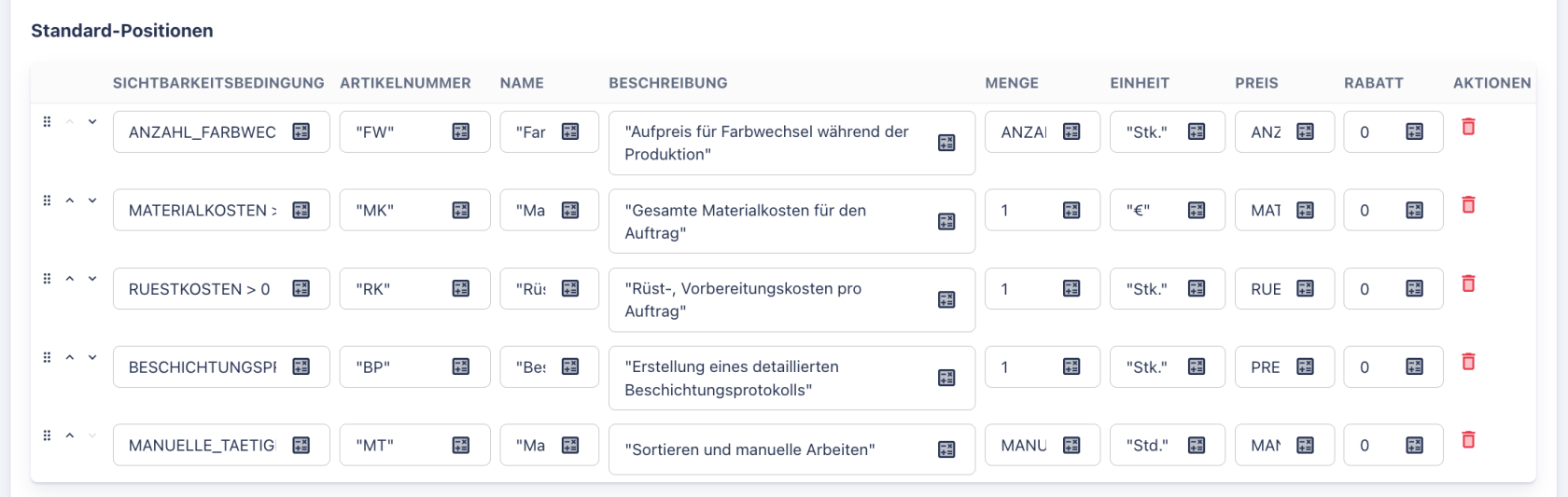
**Standardpositionen** sind eine der wichtigsten Funktionen der Dokumentendefinition für Angebote. Sie dienen dazu, zusätzliche Positionen automatisch auf jedes Angebot zu drucken, die nicht direkt aus der Kalkulation stammen. Dies ist besonders nützlich für Aufschläge oder Pauschalen, die auf das Gesamtangebot wirken, z. B.:
- Die gesamten Materialkosten
- Die Anzahl der Farbwechsel
- Rüstkosten
> **Hinweis:** Rüstkosten sind ein häufig genutztes Beispiel für eine Standardposition, da sie für die gesamte Kalkulation einmalig berechnet werden und nicht auf einzelne Positionen verteilt werden können.
**Funktionalitäten der Standardpositionen:**
- **Automatische Integration:** Alle Standardpositionen werden automatisch in den Angebotseditor übernommen. Nutzer können sie bei Bedarf löschen, wenn sie nicht angezeigt werden sollen.
- **Zugriff auf Variablen der Zusammenfassungsvorlage:** Standardpositionen können nur auf Variablen aus der Zusammenfassungsvorlage der Kalkulation zugreifen.
- **Preisberechnung:** Im Feld „Preis“ kann direkt eine Variable verwendet werden oder eine eigene Formel definiert werden. Formeln können beliebige Variablen kombinieren, z. B. `MATERIALKOSTEN`.
- **Sichtbarkeit:** Für jede Standardposition kann eine Sichtbarkeitsbedingung definiert werden. Diese wird als Formel eingegeben und kann beliebig komplex sein. Wird die Bedingung auf `WAHR` ausgewertet, wird die Zeile auf dem Angebot gedruckt. Mehrere Bedingungen können mit `UND` / `ODER` kombiniert werden.
- **Flexibilität:** Standardpositionen ermöglichen es, Kosten auf das Gesamtergebnis aufzuschlagen, ohne dass jede Position in der Kalkulation einzeln angepasst werden muss. Sie sind daher ideal für pauschale Kosten, Zusatzaufwände oder prozentuale Aufschläge.
Die restlichen, nicht von Standardpositionen erfassten Gemeinkosten und Aufschläge werden anteilsmäßig auf die in der Kalkulation vorhandenen Positionen aufgerechnet.
[](https://academy.surface-solutions.com/uploads/images/gallery/2025-10/screenshot-2025-10-22-at-18-40-05.png)
> **Beispiel für die Nutzung von Standardpositionen:** Nehmen Sie eine [Kalkulation](https://academy.surface-solutions.com/books/benutzerhandbuch-de/chapter/kalkulationen "Kalkulationen") mit zwei Positionen (Bauteil A und Bauteil B) an. Zusätzlich ist in der [Zusammenfassungsvorlage](https://academy.surface-solutions.com/books/benutzerhandbuch-de/page/kalkulationsdefinition "Kalkulationsdefinition") der Kalkulation ein Aufschlag von 5% für die Verwaltungskosten definiert.
>
> **Kalkulation**
>
> | Position A | 1 Stk. | € 100,- |
| Position B | 1 Stk. | € 200,- |
| Verwaltungsaufschlag | 5% | € 15,- |
| **Gesamtpreis**
> |
> | **€ 315,-** |
>
> Wenn Sie nun keine Standardpositionen verwenden und ein Angebot aus dieser Kalkulation erstellen, wird der Verwaltungsaufschlag anteilsmäßig auf die Positionen verteilt:
>
> **Angebot ohne Standardposition**
>
> | Position A | 1 Stk. | € 105,- |
| Position B | 1 Stk. | € 210,- |
| **Gesamtpreis**
> |
> | **€ 315,-** |
>
> Fügen Sie jedoch folgende Standardposition hinzu, welche auf die Variable `SUMME_POSITIONSPREISE` aus der Zusammenfassungsvorlage zugreift erhalten Sie das Angebot mit ausgewiesenem Aufschlag
>
> | `'5% Verwaltungsaufschlag'` | | `SUMME_POSITIONSPREISE * 0,05` |
>
> **Angebot mit Standardposition**
>
> | Position A | 1 Stk. | € 100,- |
| Position B | 1 Stk. | € 200,- |
| 5% Verwaltungsaufschlag |
> | € 15,- |
| **Gesamtpreis**
> |
> | **€ 315,-** |
---
## Angebotsnummer
Die **Angebotsnummer** wird über einen eigenen Nummernkreis verwaltet, der unabhängig von Rechnungen oder Gutschriften ist.
- **Nummernformat:** Sie können das Format für die Angebotsnummer pro Organisation festlegen, z. B. fortlaufende Nummern, Jahres- oder Quartalsangaben.
- **Vorschau:** Rechts auf der Seite sehen Sie eine Vorschau der nächsten verfügbaren Angebotsnummer.
[](https://academy.surface-solutions.com/uploads/images/gallery/2025-10/screenshot-2025-10-22-at-18-39-23.png)
# Dokumentendefinition für Bestellungen
Die **Dokumentendefinition für Bestellungen** legt fest, wie Bestellungen, die aus Surface Solutions generiert werden, inhaltlich und optisch gestaltet sind. Wie bei den anderen Dokumententypen (z. B. Angebote oder Rechnungen) können hier alle Standardinformationen zentral gepflegt werden, sodass jede Bestellung einheitlich aufgebaut ist und automatisch die richtigen Absender- und Adressdaten enthält.
---
## Bestellung
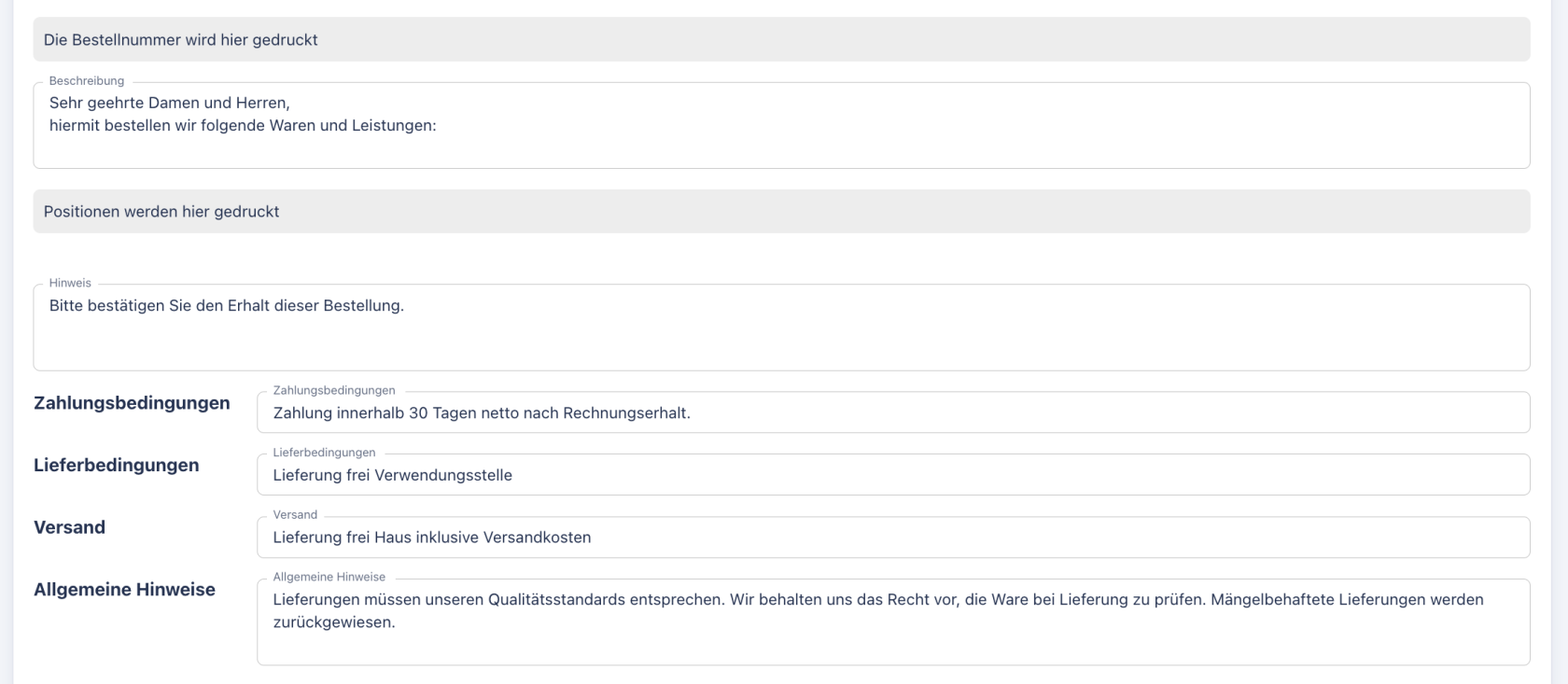
Unter dem Punkt **Bestellung** werden die grundlegenden Angaben definiert, die für alle Bestellungen der Organisation gelten:
- **Logo und PDF-Hintergrund:**
Für Bestellungen kann ein eigenes Logo und ein eigener PDF-Hintergrund hinterlegt werden. So ist es möglich, dass Bestellungen optisch von Angeboten oder Rechnungen abweichen, etwa wenn andere Farben oder Schriftzüge gewünscht sind.
- **Absenderadresse, Rechnungsadresse und Lieferadresse:**
Ein besonderes Merkmal der Bestelldefinition ist die getrennte Verwaltung dieser drei Adresstypen.
Dadurch können Sie beispielsweise eine zentrale Rechnungsadresse, aber eine projektspezifische Lieferadresse hinterlegen. Diese Adressen werden beim Erstellen der Bestellung automatisch eingefügt, können jedoch im Bestellformular angepasst werden.
- **Lieferbedingungen, Hinweise und Fußzeile:**
Wie bei anderen Dokumenten können hier Standardtexte hinterlegt werden – etwa Lieferbedingungen, Zahlungsmodalitäten, Versandinformationen oder allgemeine Hinweise. Diese erscheinen automatisch auf jeder Bestellung und sorgen für ein konsistentes Auftreten nach außen.
[](https://academy.surface-solutions.com/uploads/images/gallery/2025-10/screenshot-2025-10-22-at-18-52-22.png)
---
## Bestellnummer
Analog zu anderen Dokumententypen verfügt die Bestellung über einen eigenen **Nummernkreis**, der im Abschnitt **Bestellnummer** definiert wird.
Hier können Sie:
- das **Format** der Bestellnummer mit Platzhaltern festlegen,
- eine **Vorschau der nächsten Nummer** einsehen und
- bestehende Nummernkreise nahtlos fortführen, wenn Sie von einem anderen System wechseln.
Die Nummernvergabe erfolgt automatisch beim endgültigen Erstellen der Bestellung und garantiert eine eindeutige Identifikation jeder Bestellung.
# Dokumentendefinition für E-Mails
In der **Dokumentendefinition für E-Mails** können Sie festlegen, wie die automatisch generierten E-Mails aus *Surface Solutions* beim Versand von Dokumenten wie **Rechnungen**, **Angeboten** oder **Bestellungen** standardmäßig aufgebaut sind. Diese Einstellungen ermöglichen eine einheitliche und professionelle Kommunikation mit Ihren Kunden, ohne dass bei jedem Versand manuelle Anpassungen notwendig sind.
### E-Mail-Vorlagen für Dokumente
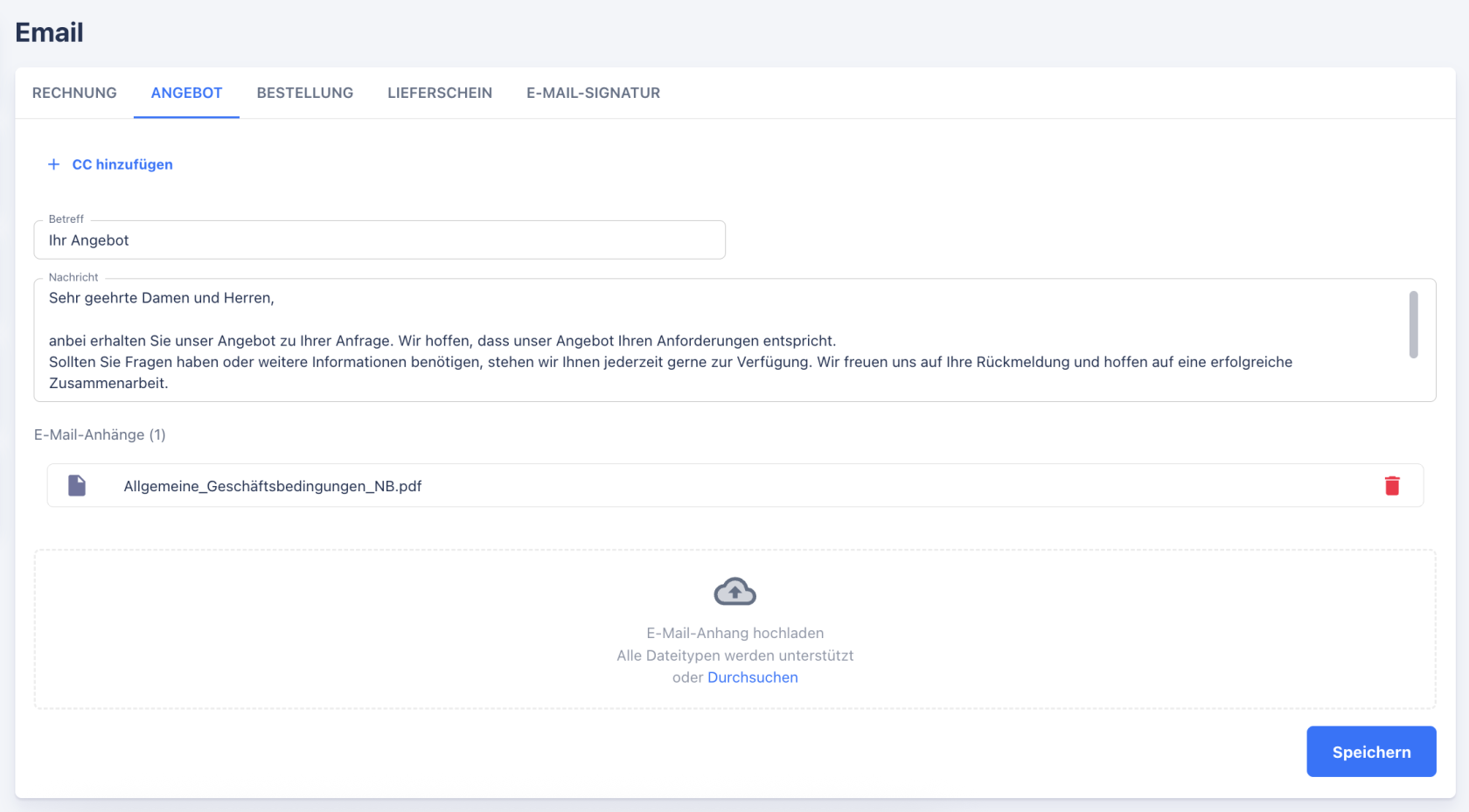
Im Bereich **E-Mail** kann für jeden Dokumententyp (z. B. Rechnung, Angebot, Bestellung, Gutschrift) individuell definiert werden, welche Inhalte beim Versand standardmäßig verwendet werden sollen. Dazu zählen insbesondere:
- **Betreff** der E-Mail, der beim Versand automatisch vorausgefüllt wird.
- **Nachrichtentext**, der den E-Mail-Inhalt bildet.
- **CC-Empfänger**, die automatisch bei jeder E-Mail hinzugefügt werden sollen.
- **Standardanhänge**, die automatisch mitgeschickt werden.
Auf diese Weise lässt sich beispielsweise festlegen, dass bei jedem Angebot automatisch eine bestimmte Begleitnachricht verwendet wird, bei jeder Rechnung die Buchhaltung als CC-Empfänger hinzugefügt wird oder dass bei jeder Bestellung ein zusätzliches Informationsblatt angehängt wird.
### Standardanhänge
Für jeden Dokumententyp können **beliebig viele Standardanhänge** hinterlegt werden. Diese werden beim Versand der E-Mail automatisch eingefügt.
Ein typischer Anwendungsfall ist etwa das automatische Mitsenden von **AGB**, **Datenblättern** oder **technischen Anhängen** bei bestimmten Dokumenten.
[](https://academy.surface-solutions.com/uploads/images/gallery/2025-10/screenshot-2025-10-22-at-18-58-44.png)
### CC-Empfänger
Über das Feld **CC** kann eine oder mehrere E-Mail-Adressen hinterlegt werden, die bei jeder E-Mail desselben Dokumententyps automatisch in Kopie gesetzt werden.
Dies eignet sich beispielsweise, um sicherzustellen, dass die **Buchhaltung** oder ein bestimmter interner Ansprechpartner alle versendeten Rechnungen oder Angebote automatisch erhält.
Alle E-Mail-Einstellungen gelten standardmäßig **organisationsweit**, können jedoch beim tatsächlichen Versand jederzeit individuell angepasst werden, da *Surface Solutions* den jeweiligen **lokalen E-Mail-Client** öffnet.
### E-Mail-Signatur
Am Ende des Bereichs kann die **E-Mail-Signatur** definiert werden.
Im Gegensatz zu den übrigen Einstellungen gilt diese **auf Nutzerebene** – das bedeutet, jeder Nutzer kann hier seine persönliche Signatur hinterlegen, die bei seinen eigenen E-Mails verwendet wird.
Dadurch bleibt die Kommunikation sowohl **einheitlich im Stil der Organisation** als auch **individuell personalisiert** auf den jeweiligen Absender.